Password Vault
Перед началом работы
Каждая запись в Password Vault содержит один набор учётных данных: название, имя пользователя, пароль и, при необходимости, веб-адрес, папку, теги и заметки. Записи сохраняются в ваш личный зашифрованный файл хранилища в OneDrive, поэтому они отображаются на каждой странице и в каждой вкладке Teams, где размещена веб-часть Password Vault, — и только для вас. Ничего не хранится в списках SharePoint или на серверах Vitextra (см. KB10453. Где Password Vault хранит ваши пароли: папка приложения в OneDrive и KB10363. Где продукты Vitextra хранят ваши данные: конфиденциальность, расположение данных и GDPR).
Создавать, изменять и удалять записи можно только в разблокированном хранилище. Пока хранилище заблокировано, веб-часть вместо списка показывает запрос Введите PIN-код, а кнопка Создать элемент не отображается; введите четыре цифры один раз, и все действия станут доступны без повторного запроса PIN-кода. Если вы ещё не создали PIN-код, см. KB10442. Как настроить PIN-код в Password Vault.
Добавление записи
- Нажмите Создать элемент в верхней части веб-части.
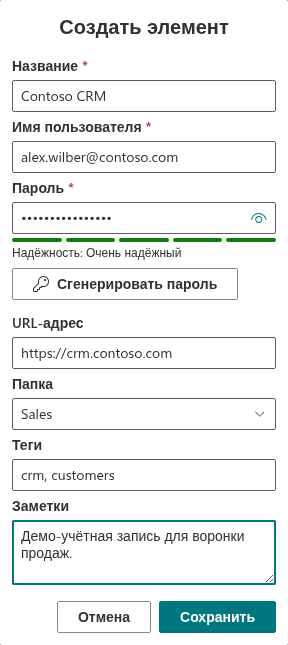
- В диалоговом окне Создать элемент заполните поля Название, Имя пользователя и Пароль — эти три поля обязательны.
- При необходимости заполните поля URL-адрес, Папка, Теги и Заметки (см. описание полей ниже).
- Нажмите Сохранить.
Диалоговое окно закрывается, появляется сообщение Новый элемент создан., и запись добавляется в список. Список отсортирован по названию; записи, отмеченные как избранные, всегда отображаются первыми.
Если нажать Сохранить, когда обязательное поле не заполнено, диалоговое окно остаётся открытым и показывает сообщение Необходимо указать имя под полем Название или Это поле является обязательным под полем Имя пользователя или Пароль. Начальные и конечные пробелы в полях Название и Имя пользователя при сохранении удаляются, а значение только из пробелов считается пустым. Пароль сохраняется точно в том виде, в каком он введён. Кнопка Отмена закрывает диалоговое окно без сохранения. Диалоговое окно можно перемещать по странице, перетаскивая его.
Описание полей
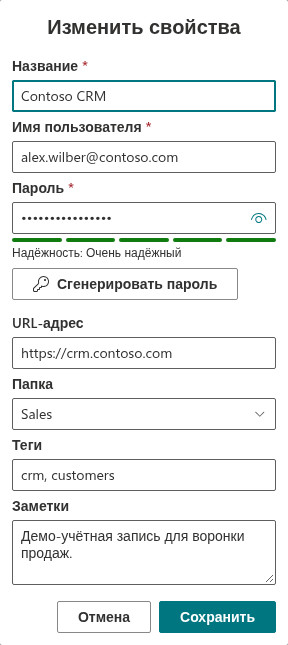
Диалоговые окна Создать элемент и Изменить свойства содержат одни и те же поля в следующем порядке:
| Поле | Обязательное | Максимальная длина | Что вводить |
|---|---|---|---|
| Название | Да | 200 символов | Название, по которому вы узнаете запись, например Contoso CRM. Текст-подсказка: Введите здесь название.... Список сортируется по этому полю, и по нему выполняется поиск. |
| Имя пользователя | Да | 200 символов | Логин учётной записи — имя пользователя или адрес электронной почты (текст-подсказка proverka@example.com). |
| Пароль | Да | 100 символов | Пароль. Во время ввода он скрыт; кнопка с глазом в конце поля показывает его. |
| Надёжность | — | — | Не поле, а индикатор из пяти сегментов с подписью Надёжность: …, который появляется под паролем, как только поле перестаёт быть пустым. См. KB10446. Индикатор надёжности пароля в Password Vault: что означают уровни. |
| Сгенерировать пароль | — | — | Кнопка, которая открывает генератор паролей и помещает случайный пароль в поле Пароль. См. KB10445. Как сгенерировать надёжный пароль с помощью генератора Password Vault. |
| URL-адрес | Нет | 500 символов | Адрес сайта или сервиса (текст-подсказка https://). В развёрнутой записи он отображается как ссылка, которая открывается в новой вкладке. |
| Папка | Нет | — | Выберите существующую папку из списка или введите название новой (Выберите или введите название папки). Названия папок не зависят от регистра: если ввести название существующей папки в другом регистре, запись будет сохранена в существующую папку. Одна папка на запись. |
| Теги | Нет | 200 символов | Любое количество ключевых слов, разделённых запятыми или точками с запятой (Теги через запятую). Пробелы вокруг тегов удаляются, пустые теги и дубликаты (без учёта регистра букв) отбрасываются. |
| Заметки | Нет | 500 символов | Произвольный текст в несколько строк; переносы строк сохраняются при отображении записи. |
Поля не принимают больше символов, чем позволяет максимальная длина. Папки и теги подробно описаны в статье KB10447. Упорядочивание записей с помощью папок и тегов в Password Vault.
❗ Важно
Пока хранилище заблокировано, веб-часть не показывает ни одной записи. После разблокировки поля Название, Имя пользователя, URL-адрес, Папка, Теги и Заметки отображаются в списке или в развёрнутой записи — их увидит любой, кто может видеть ваш экран; скрытым остаётся только пароль, пока вы его не покажете. Не храните в поле Заметки секретные данные, например коды восстановления, ответы на контрольные вопросы или второй пароль.
Изменение записи
- Щёлкните запись в списке, чтобы развернуть её.
- Нажмите Изменить внизу развёрнутой записи.
- Откроется диалоговое окно Изменить свойства с текущими значениями всех полей, включая пароль. Измените нужное.
- Нажмите Сохранить.
Диалоговое окно закрывается, и появляется сообщение Сохранение выполнено успешно. Запись сохраняет отметку «избранное» и дату создания; дата изменения обновляется.
📝 Заметка
Хранилище автоматически блокируется через 5 минут без щелчков и нажатий клавиш в веб-части. Если это произойдёт, пока открыто диалоговое окно Создать элемент, Изменить свойства или окно Подтверждение при удалении записи, оно закроется без сохранения: несохранённые изменения будут потеряны, и сохранить их после блокировки уже нельзя. См. KB10451. Автоматическая блокировка: когда Password Vault снова запрашивает PIN-код.
Изменив пароль в хранилище, не забудьте изменить его и на самом сайте или в сервисе: Password Vault только хранит учётные данные и нигде больше их не меняет.
Удаление записи
- Щёлкните запись в списке, чтобы развернуть её.
- Нажмите Удалить.
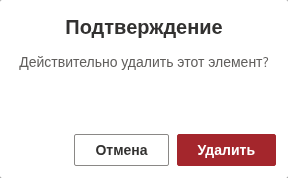
- В диалоговом окне Подтверждение — Действительно удалить этот элемент? — нажмите Удалить, чтобы удалить запись, или Отмена, чтобы сохранить её.
Запись исчезает из списка, и появляется сообщение Элемент удален.
❗ Важно
Удаление необратимо. В Password Vault нет корзины и нет отмены действия: после подтверждения запись удаляется из файла хранилища. Если учётные данные могут вам ещё понадобиться, сначала скопируйте их в надёжное место.
Сообщения о состоянии
После каждого изменения под кнопками в верхней части веб-части появляется строка сообщения. Она исчезает через 3 секунды; её также можно закрыть кнопкой закрытия.
| Сообщение | Значение |
|---|---|
| Новый элемент создан. | Новая запись сохранена в хранилище. |
| Сохранение выполнено успешно. | Изменения записи сохранены. |
| Элемент удален. | Запись удалена из хранилища. |
| К сожалению, произошла непредвиденная ошибка. Обновите страницу и повторите попытку. (красное) | Не удалось сохранить файл хранилища в OneDrive. При создании или изменении записи диалоговое окно остаётся открытым с введёнными значениями; нажмите Сохранить ещё раз или перезагрузите страницу. Если ошибка повторяется, см. KB10459. Почему не загружается Password Vault: сообщение «Произошла непредвиденная ошибка» и ошибки разрешений. |
Работа с хранилищем на нескольких устройствах
Каждое сохранение отправляется вместе с версией файла хранилища, на основе которой оно сделано. Если хранилище открыто одновременно в двух местах — например, на странице SharePoint в браузере ноутбука и в приложении Teams на другом компьютере, — и за это время хранилище было сохранено в другом месте, веб-часть загружает последнюю версию файла и применяет ваше изменение к ней. Поэтому изменения, сделанные на другом устройстве, сохраняются, а не перезаписываются. Однако в открытой странице они появляются не сразу: они станут видны после следующего сохранения или разблокировки, после нажатия кнопки Обновить (кнопка с круговой стрелкой в правом верхнем углу веб-части) или после перезагрузки страницы.
📝 Заметка
Если ваш PIN-код был изменён или хранилище было сброшено на другом устройстве, открытая страница блокируется, как только обнаруживает это (при нажатии кнопки Обновить, при сохранении или при разблокировке), и запрашивает новый PIN-код. Старый PIN-код там больше не работает.

💡 Совет
Чтобы быстро находить записи по мере роста хранилища, отмечайте часто используемые записи как избранные и пользуйтесь поиском и фильтром — см. KB10448. Избранное в Password Vault: часто используемые записи в начале списка и KB10449. Поиск и фильтрация записей в Password Vault. О том, как воспользоваться сохранённым паролем, см. KB10444. Как просмотреть и скопировать пароль или имя пользователя в Password Vault.