Password Vault
Введение
Повседневная работа с Password Vault проста: найдите запись, скопируйте имя пользователя, скопируйте пароль и вставьте их в форму входа на сайте или в сервисе. В этой статье описан каждый шаг и указано, когда нужен PIN-код.
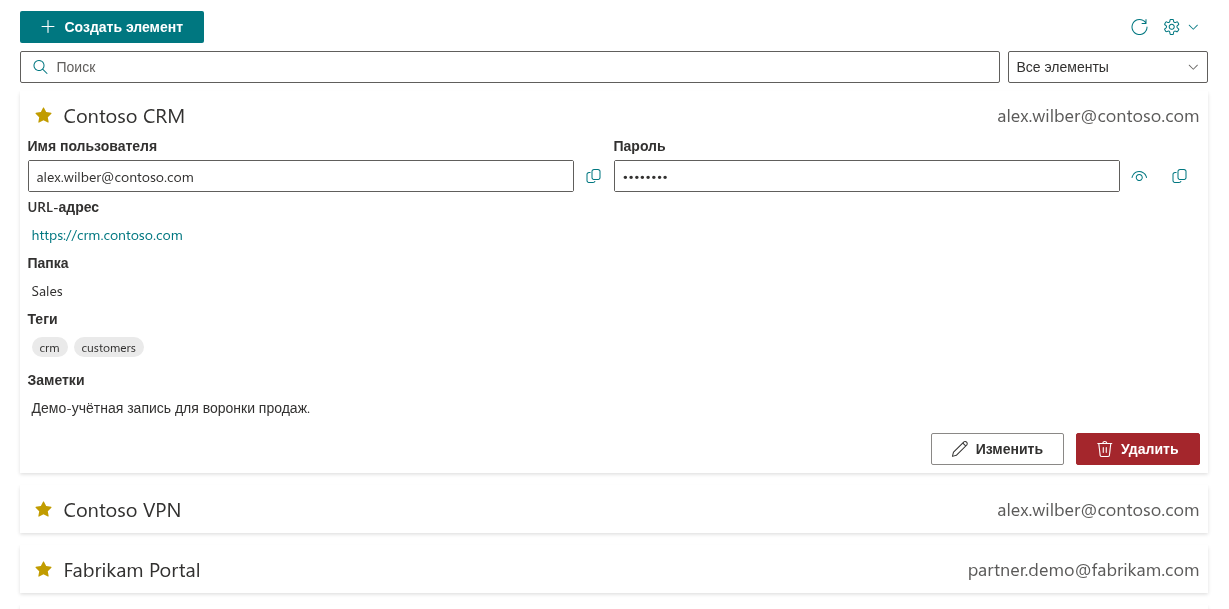
Список отображается только в разблокированном хранилище. В каждой строке списка отображаются кнопка-звёздочка для избранного, название записи и под ним имя пользователя. Чтобы найти запись в длинном списке, используйте поле Поиск и фильтр над списком (см. KB10449. Поиск и фильтрация записей в Password Vault).
Развёртывание записи
Щёлкните название записи, чтобы развернуть её, или перейдите к ней клавишей Tab и нажмите Enter или пробел. Щёлкните ещё раз, чтобы свернуть запись. Одновременно можно развернуть несколько записей.
В развёрнутой записи отображаются:
- Имя пользователя — поле только для чтения с кнопкой Скопировать в буфер обмена;
- Пароль — поле только для чтения с паролем, скрытым как
••••••••, кнопкой с глазом и кнопкой Скопировать в буфер обмена; - URL-адрес — ссылка на сайт или сервис, если она указана в записи;
- Папка, Теги (в виде меток) и Заметки — каждое поле только если оно заполнено;
- кнопки Изменить и Удалить (см. KB10443. Как добавлять, изменять и удалять записи в Password Vault).
Маска всегда состоит из восьми точек, независимо от длины настоящего пароля.
Что требует PIN-кода
| Действие | Пока хранилище заблокировано | После разблокировки |
|---|---|---|
| Просмотр списка, развёртывание записи и просмотр её названия, имени пользователя, URL-адреса, папки, тегов и заметок | Нет | Да |
| Копирование имени пользователя | Нет | Да |
| Открытие ссылки URL-адреса | Нет | Да |
| Показ пароля (кнопка с глазом) | Нет | Да |
| Копирование пароля | Нет | Да |
| Изменение или удаление записи | Нет | Да |
PIN-код нужен только один раз — чтобы открыть хранилище. Пока хранилище заблокировано (после загрузки страницы, после автоматической блокировки или после перезагрузки), веб-часть не показывает ни одной записи, даже их названий. Вместо списка отображается запрос Введите PIN-код с текстом Введите свой PIN-код, чтобы продолжить и четырьмя полями; над ним доступна только кнопка Обновить. Вводимые цифры маскируются. PIN-код проверяется сразу после ввода четвёртой цифры, и после правильного PIN-кода появляется список вместе с кнопками Создать элемент и Настройка. С этого момента все действия из таблицы выше выполняются сразу, без повторного запроса PIN-кода.
При неверном PIN-коде отображается сообщение Неверный PIN-код и число оставшихся попыток (Осталось попыток). Эта строка показывается в запросе всегда, когда уже были неудачные попытки, — в том числе после перезагрузки страницы или на другом устройстве. После пяти неверных PIN-кодов подряд хранилище блокируется и его можно только сбросить, при этом удаляются все записи — см. KB10455. Неверный PIN-код в Password Vault: что происходит после пяти неудачных попыток.
После ввода PIN-кода хранилище остаётся разблокированным, пока вы работаете; при блокировке список снова скрывается и появляется запрос Введите PIN-код. Оно снова блокируется через 5 минут без щелчков и нажатий клавиш в веб-части, а также при перезагрузке страницы (см. KB10451. Автоматическая блокировка: когда Password Vault снова запрашивает PIN-код).
Показ пароля
- Разверните запись.
- Нажмите кнопку с глазом рядом с полем Пароль.
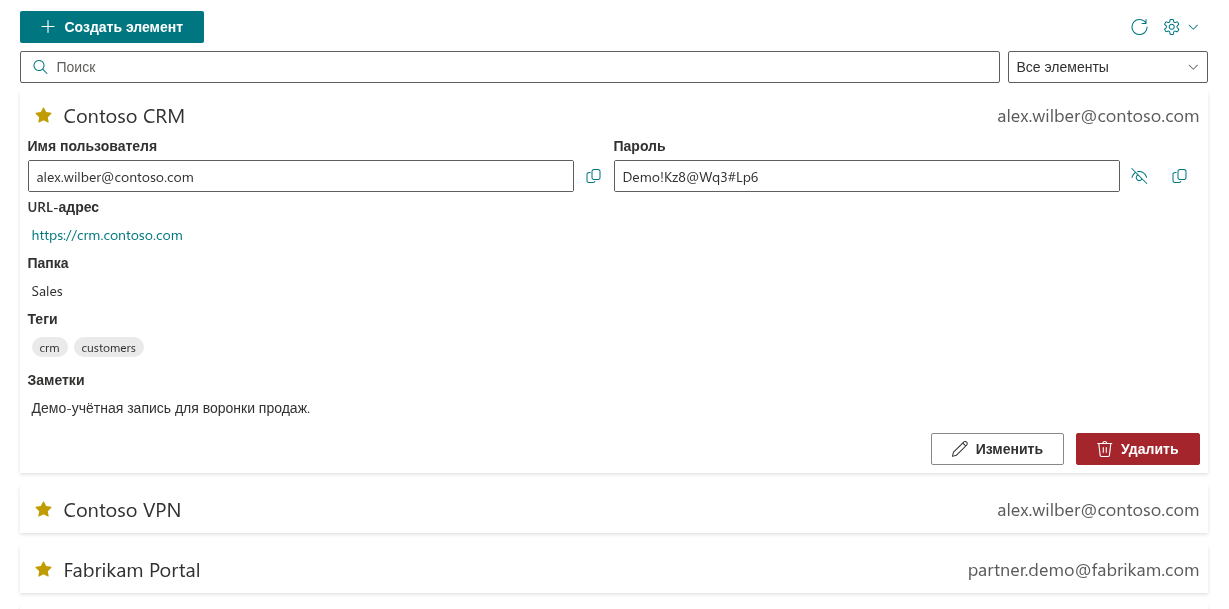
- Пароль отображается открытым текстом, а кнопка с глазом меняется на перечёркнутый глаз.
Нажмите кнопку ещё раз, чтобы скрыть пароль. Показанный пароль также скрывается автоматически, когда хранилище блокируется.
Копирование имени пользователя или пароля
- Имя пользователя: нажмите Скопировать в буфер обмена рядом с полем Имя пользователя.
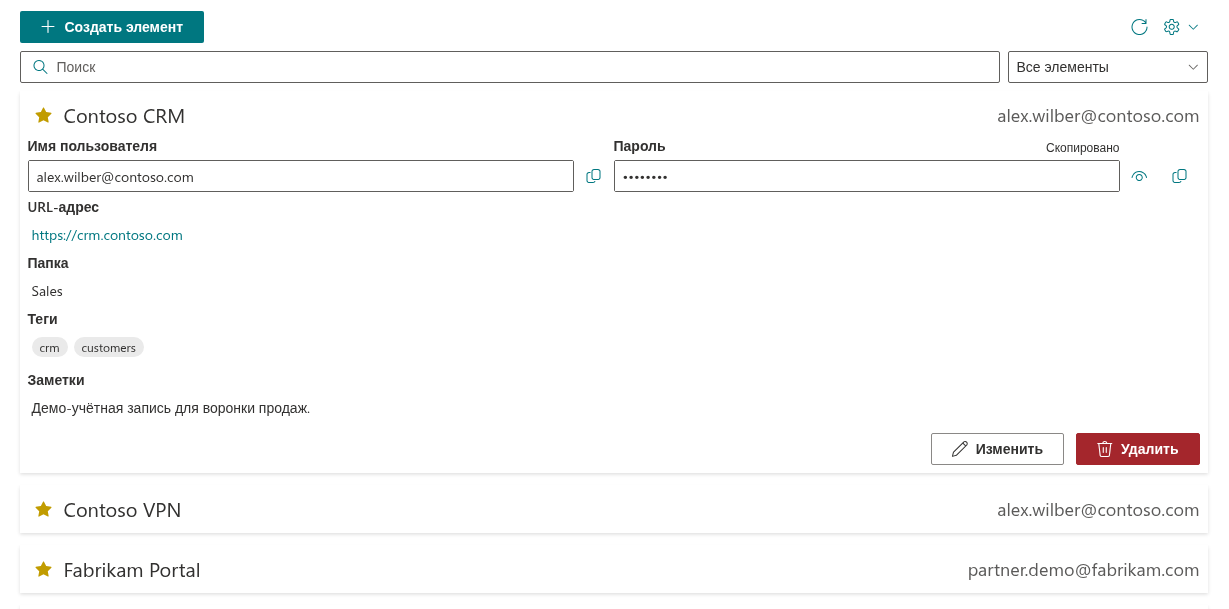
- Пароль: нажмите Скопировать в буфер обмена рядом с полем Пароль. Предварительно показывать пароль не нужно.
После копирования рядом с названием поля на 2 секунды появляется метка Скопировано. Затем вставьте значение в форму входа как обычно (Ctrl+V в Windows, Cmd+V в macOS).
❗ Важно
Password Vault не очищает буфер обмена после копирования: пароль остаётся там, пока вы не скопируете что-нибудь другое. На общем или общедоступном компьютере после входа скопируйте какой-нибудь другой текст. Если в Windows включён журнал буфера обмена (Windows + V), скопированный пароль сохраняется и в этом журнале.
Открытие URL-адреса
Если в записи указан URL-адрес, в развёрнутой записи он отображается как ссылка. Щелчок по ней открывает адрес в новой вкладке браузера, поэтому хранилище остаётся открытым в исходной вкладке и вы можете вернуться, чтобы скопировать пароль.
- Адрес без схемы, например
crm.contoso.com, открывается какhttps://crm.contoso.com. Текст ссылки показывает значение в том виде, в котором вы его ввели. - Ссылками отображаются только веб-адреса (
http://,https://) и ссылки электронной почты (mailto:). Значение с любой другой схемой сохраняется в записи и видно в диалоговом окне Изменить свойства, но в развёрнутой записи не отображается.
💡 Совет
Удобный порядок действий: разверните запись, щёлкните ссылку URL-адреса, скопируйте имя пользователя и вставьте его на странице входа, затем вернитесь и скопируйте пароль. Если вы каждый день входите в одни и те же учётные записи, отметьте их как избранные, чтобы они оставались в начале списка, — см. KB10448. Избранное в Password Vault: часто используемые записи в начале списка.
📝 Заметка
Пока хранилище разблокировано, название, имя пользователя, URL-адрес, папка, теги и заметки ваших записей видны любому, кто видит ваш экран; при блокировке список скрывается. Блокируйте экран компьютера, когда отходите от него, и не храните секретные данные в поле Заметки. Кто что может видеть, объясняется в статье KB10456. Кто может видеть ваши пароли в Password Vault.