Password Vault
Введение
Пароли, которые люди придумывают сами, обычно короткие и предсказуемые: слово, год, восклицательный знак. Поскольку Password Vault запоминает пароль за вас, нет никакой причины делать его запоминающимся. Встроенный генератор создаёт случайный пароль нужной длины из выбранного набора символов и сразу помещает его в запись.
Генератор входит в диалоговые окна Создать элемент и Изменить свойства, поэтому вы пользуетесь им при создании или изменении записи (см. KB10443. Как добавлять, изменять и удалять записи в Password Vault). Эти диалоговые окна доступны только в разблокированном хранилище.
Открытие генератора
- Нажмите Создать элемент или разверните существующую запись и нажмите Изменить.
- Под полем Пароль нажмите Сгенерировать пароль.
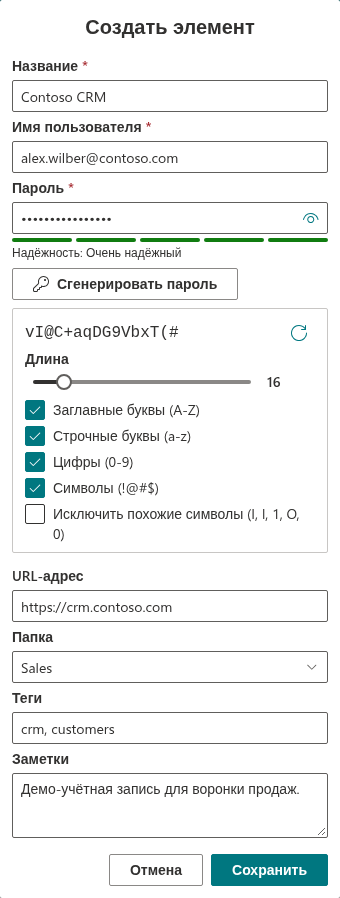
Под кнопкой открывается панель генератора, и сразу создаётся новый пароль: он появляется на панели и одновременно помещается в поле Пароль. Индикатор надёжности под полем показывает его оценочную надёжность.
Нажмите Сгенерировать пароль ещё раз, чтобы закрыть панель. Последний сгенерированный пароль остаётся в поле Пароль.
❗ Важно
В диалоговом окне Изменить свойства открытие генератора сразу заменяет текущий пароль в поле Пароль, и каждое изменение на панели снова его заменяет. Если вы хотели только посмотреть на генератор, нажмите Отмена: у записи останется прежний пароль. Если нажать Сохранить, будет сохранён новый пароль — измените его также на сайте или в сервисе.
Параметры генератора
| Параметр | По умолчанию | Описание |
|---|---|---|
| Предварительный просмотр и Сгенерировать заново | — | Сгенерированный пароль открытым текстом. Кнопка Сгенерировать заново (круговая стрелка) создаёт новый пароль с теми же настройками. |
| Длина | 16 | Ползунок от 8 до 64 символов. |
| Заглавные буквы (A-Z) | Вкл. | Использовать прописные буквы. |
| Строчные буквы (a-z) | Вкл. | Использовать строчные буквы. |
| Цифры (0-9) | Вкл. | Использовать цифры. |
| Символы (!@#$) | Вкл. | Использовать символы ! @ # $ % ^ & * ( ) - _ = + [ ] { } ; : , . ? |
| Исключить похожие символы (I, l, 1, O, 0) | Выкл. | Не использовать символы, которые легко спутать, когда пароль читают или вводят вручную: I, l, 1, O, 0, а также строчную o. |
Каждое изменение — перемещение ползунка, установка или снятие флажка — сразу создаёт новый пароль и помещает его в поле Пароль. Отдельное подтверждение не требуется: в поле всегда находится пароль, показанный в области предварительного просмотра.
📝 Заметка
В области предварительного просмотра сгенерированный пароль показан открытым текстом, тогда как в поле Пароль он остаётся скрытым. Убедитесь, что никто не смотрит на ваш экран, пока панель открыта.
Как генерируется пароль
- Каждый выбранный класс символов гарантирован. Пароль всегда содержит хотя бы один символ из каждого выбранного класса — например, хотя бы одну цифру, если включён параметр Цифры (0-9). Остальные символы выбираются из всех выбранных классов вместе.
- Символы перемешиваются. После того как пароль собран, его символы случайным образом перемешиваются, поэтому гарантированные символы не всегда оказываются в начале.
- Если снять все четыре класса, генератор не останавливается: он использует строчные буквы.
- Источник случайности — криптографический. Символы выбираются криптографическим генератором случайных чисел браузера (
crypto.getRandomValues), а не обычной псевдослучайной функцией, причём так, что каждый символ набора имеет одинаковую вероятность (без смещения по модулю). - Всё происходит в вашем браузере. Пароль генерируется на вашем устройстве и передаётся только в составе зашифрованного файла хранилища — между вашим браузером и вашим OneDrive — при сохранении записи. Vitextra не получает никаких данных хранилища (см. KB10363. Где продукты Vitextra хранят ваши данные: конфиденциальность, расположение данных и GDPR).
Рекомендации
- Оставляйте длину по умолчанию — 16 символов или больше. При всех четырёх включённых классах сгенерированный пароль из 16 символов практически всегда получает оценку Очень надёжный у индикатора надёжности. Пароль минимальной длины 8 символов получает в лучшем случае оценку Средний, даже со всеми четырьмя классами.
- Используйте все четыре класса, если сервис это допускает. Если сайт не принимает некоторые символы, снимите флажок Символы (!@#$) и вместо этого увеличьте длину — длина добавляет больше надёжности, чем расширенный набор символов.
- Исключайте похожие символы только при необходимости — для пароля, который кто-то будет читать вслух или вводить с распечатки. Это немного уменьшает число возможных символов.
- Используйте разные пароли для всех учётных записей. С генератором и хранилищем это не требует дополнительных усилий.
- Сначала сохраните запись, затем задайте пароль в сервисе. После сохранения разверните запись и с помощью кнопки Скопировать в буфер обмена вставьте пароль в форму смены пароля сервиса (см. KB10444. Как просмотреть и скопировать пароль или имя пользователя в Password Vault). Так новый пароль никогда не потеряется между двумя шагами.
💡 Совет
Что означают уровни надёжности и как они рассчитываются, описано в статье KB10446. Индикатор надёжности пароля в Password Vault: что означают уровни. Краткое введение во все повседневные задачи см. в статье KB10441. Password Vault: краткое руководство пользователя.