Password Vault
Обзор
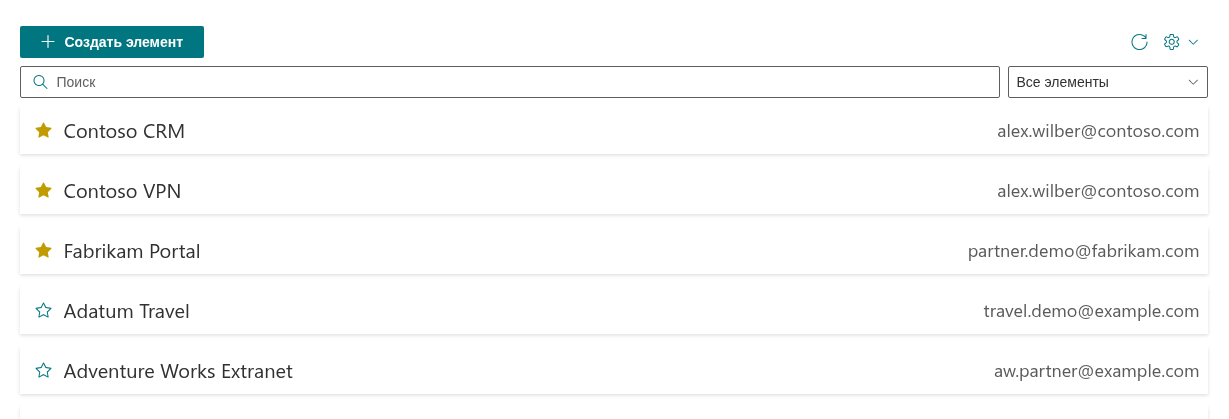
Над списком записей Password Vault показывает два элемента управления для быстрого поиска записи: поле Поиск и раскрывающийся список фильтра. Поиск сужает список до записей, содержащих введённый текст; фильтр — до избранного, папки или тега. Оба доступны, пока хранилище разблокировано, работают мгновенно, и их можно использовать вместе.
📝 Заметка
Поле Поиск и раскрывающийся список фильтра появляются, только пока хранилище разблокировано и в нём есть хотя бы одна запись. Пока хранилище заблокировано, веб-часть вместо списка показывает запрос PIN-кода. В новом пустом хранилище вместо них отображается В этом списке нет элементов.; создайте первую запись кнопкой Создать элемент — см. статью KB10443. Как добавлять, изменять и удалять записи в Password Vault.
Поиск
Введите любую часть слова в поле Поиск. Список фильтруется по мере ввода и показывает записи, в которых текст встречается хотя бы в одном из этих полей:
| Поле | Пример: поиск contoso находит… |
|---|---|
| Название | Contoso CRM |
| Имя пользователя | alex.wilber@contoso.com |
| URL-адрес | https://portal.contoso.com |
| Папка | записи в папке Contoso projects |
| Заметки | запись, в заметках которой написано Shared with the Contoso support team |
| Теги | записи с тегом contoso |
Поиск выполняется без учёта регистра и находит текст в любом месте поля, а не только в начале: crm находит Contoso CRM, а wilber — alex.wilber@contoso.com. Пробелы до и после искомого текста игнорируются.
Чтобы очистить поиск, удалите текст или нажмите кнопку очистки (×) справа в поле.
❗ Важно
Поиск никогда не просматривает пароли. Найти запись, введя её пароль, нельзя, и поиск не раскрывает пароли. Однако он просматривает поле Заметки — ещё одна причина не хранить секреты в заметках, ведь заметки отображаются в открытом виде, как только запись развёрнута.
Фильтрация
Раскрывающийся список фильтра рядом с полем Поиск сужает список до одной группы записей. Он всегда содержит два пункта, за которыми следуют не более двух разделов:
| Пункт | Показывает |
|---|---|
| Все элементы | Все записи (по умолчанию) |
| Избранное | Записи, отмеченные звёздочкой |
| Раздел Папки → Без папки | Записи без папки |
| Раздел Папки → название папки | Записи в этой папке |
| Раздел Теги → #tag | Записи с этим тегом |
Раздел Папки появляется, только если хотя бы у одной записи есть папка, а раздел Теги — только если хотя бы у одной записи есть тег. Папки и теги перечисляются в алфавитном порядке; теги записываются с ведущим символом #. Регистр не учитывается: папки или теги, различающиеся только регистром, перечисляются один раз и соответствуют друг другу. Папка или тег отображаются в списке, пока их использует хотя бы одна запись. Если выбранный вами пункт исчезает — потому что вы переместили или удалили его последнюю запись, — фильтр снова переключается на Все элементы.
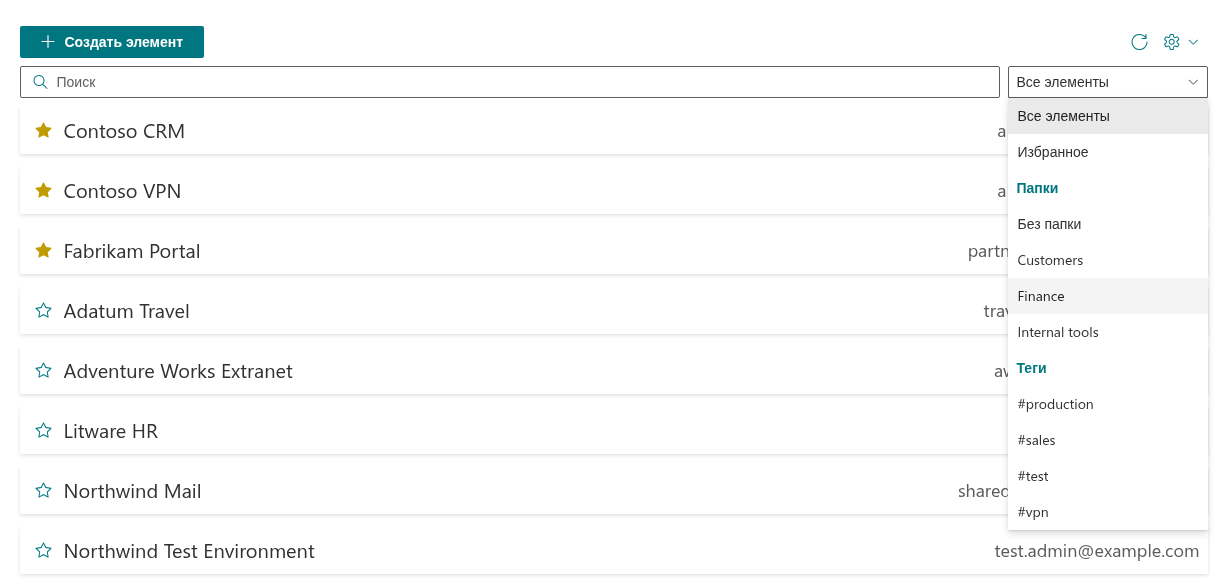
Одновременно можно выбрать только один пункт: фильтровать можно по одной папке или по одному тегу, но не по папке и тегу вместе. Для этого сочетайте фильтр с поиском, как описано ниже. Как назначаются папки и теги, описано в статье KB10447. Упорядочивание записей с помощью папок и тегов в Password Vault, а избранное — в статье KB10448. Избранное в Password Vault: часто используемые записи в начале списка.
Сочетание поиска и фильтра
Если используются оба, список показывает только записи, которые соответствуют фильтру и содержат искомый текст. Например:
- Избранное + vpn — ваши избранные записи, в названии, URL-адресе, заметках, папке или тегах которых упоминается vpn.
- папка Finance + bank — записи папки Finance, поля которых содержат bank.
- тег #production + Customers — рабочие (production) записи, которые также находятся в папке Customers, поскольку поиск охватывает и названия папок.
В результатах сохраняется обычный порядок: сначала избранное, затем остальные записи, каждая группа отсортирована по названию.
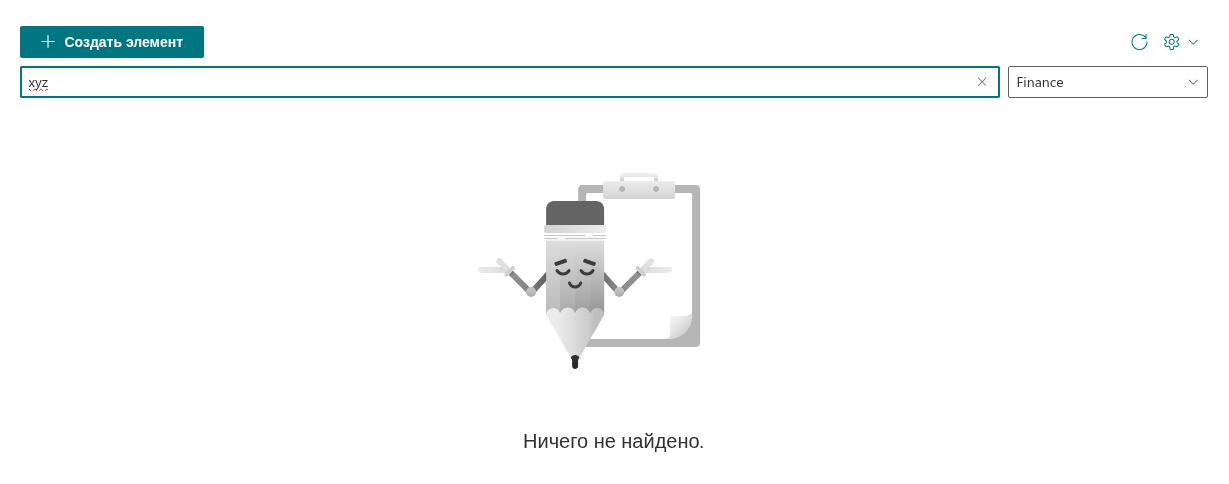
Если ни одна запись не подходит, в списке отображается Ничего не найдено. Очистите поле Поиск или выберите Все элементы, чтобы снова увидеть записи.
Что запоминается, а что нет
- Искомый текст и выбранный фильтр действуют только на открытой странице. Они не сохраняются: после перезагрузки страницы поле Поиск пустое, а фильтр показывает Все элементы.
- Кнопка Обновить заново загружает записи из файла хранилища, но сохраняет текущие поиск и фильтр.
- Поиск и фильтрация доступны, только пока хранилище разблокировано. Когда хранилище блокируется, поле Поиск, фильтр и список скрываются, пока вы снова не введёте PIN-код; текст поиска и выбранный фильтр сохраняются и снова применяются после разблокировки — см. статью KB10451. Автоматическая блокировка: когда Password Vault снова запрашивает PIN-код.
💡 Совет
Последовательная схема именования делает поиск гораздо полезнее. Начинайте названия с организации или системы (Contoso CRM, Contoso VPN), придерживайтесь одного написания для каждого тега и давайте папкам короткие, хорошо различимые названия — тогда в поле Поиск обычно достаточно ввести одно слово. Рекомендации приведены в статье KB10447. Упорядочивание записей с помощью папок и тегов в Password Vault.