Password Vault
Обзор
4-значный PIN-код Password Vault открывает ваше хранилище: без него веб-часть не показывает ни одной записи, а из него получается ключ, которым записи расшифровываются. Вы задаёте его при первом открытии веб-части (см. статью KB10442. Как настроить PIN-код в Password Vault) и можете сменить в любое время — например, если кто-то мог видеть, как вы его вводите. Для смены PIN-кода нужно знать текущий.
Перед началом
- Вам нужен текущий PIN-код. Если вы его забыли, сменить PIN-код нельзя — см. раздел Если вы забыли PIN-код ниже.
- Другие открытые экземпляры хранилища закрывать не нужно. Если Password Vault открыт в другой вкладке браузера, на другом устройстве или в Microsoft Teams, эта страница после смены блокируется и запрашивает новый PIN-код (см. раздел Другие открытые страницы).
- Выберите новый PIN-код, который вы запомните. Новый PIN-код вводится только один раз; поля для подтверждения нет.
Смена PIN-кода
- Откройте любую страницу или вкладку Teams с веб-частью Password Vault и разблокируйте хранилище: введите текущий PIN-код в запросе Введите PIN-код, который отображается вместо списка (Введите свой PIN-код, чтобы продолжить). Он проверяется автоматически после ввода четвёртой цифры. Если хранилище уже разблокировано, пропустите этот шаг.
- Нажмите кнопку-значок с шестерёнкой Настройка в правом верхнем углу веб-части и выберите Сменить PIN-код. Шестерёнка отображается, только пока хранилище разблокировано.

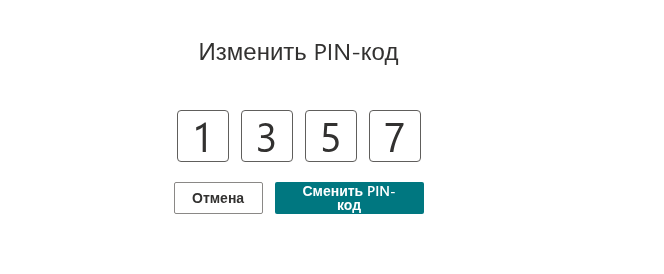
- Вместо списка появляется экран Изменить PIN-код. Введите новый 4-значный PIN-код в четыре поля. Цифры видны при вводе — проверьте их, прежде чем продолжить, и убедитесь, что никто не смотрит на ваш экран.
- Нажмите Сменить PIN-код. Кнопка становится доступной, когда введены все четыре цифры. Чтобы оставить текущий PIN-код, нажмите Отмена.
- Снова отображается список записей с сообщением PIN-код был изменен. С этого момента используйте новый PIN-код на всех страницах, устройствах и вкладках Teams.
После смены хранилище остаётся разблокированным, поэтому вы можете продолжать работу, не вводя новый PIN-код сразу. Когда хранилище заблокируется в следующий раз, оно запросит новый PIN-код.
❗ Важно
Щелчки и нажатия клавиш на экране Изменить PIN-код считаются активностью, поэтому хранилище не блокируется, пока вы вводите новый PIN-код. Только если экран остаётся без действий пять минут, автоматическая блокировка закрывает его: вместо списка отображается запрос PIN-кода, а PIN-код остаётся прежним. Просто разблокируйте хранилище и начните заново из меню Настройка. Автоматическая блокировка описана в статье KB10451. Автоматическая блокировка: когда Password Vault снова запрашивает PIN-код.
Что происходит с вашими записями
Ключ шифрования ваших записей получается из вашего PIN-кода с помощью PBKDF2-SHA256 (случайная соль, 600 000 итераций) в вашем браузере и нигде не хранится. Поэтому при нажатии Сменить PIN-код веб-часть получает из нового PIN-кода новый ключ с новой случайной солью, расшифровывает каждую запись старым ключом и заново шифрует её новым — в вашем браузере — и сохраняет файл хранилища в ваш OneDrive за одну операцию. Название, имя пользователя, пароль, URL-адрес, заметки, папка и теги всех записей шифруются заново; избранное сохраняется.
- Ваши записи не меняются: ничего не добавляется, не удаляется и не изменяется.
- Даты изменения, хранящиеся в записях, сохраняются, поэтому после смены PIN-кода не кажется, что все записи недавно редактировались.
- Счётчик неудачных попыток сбрасывается до нуля.
Если сохранить не удалось, на экране Изменить PIN-код появляется панель ошибки К сожалению, произошла непредвиденная ошибка. Обновите страницу и повторите попытку., и старый PIN-код остаётся действительным. Обновите страницу и повторите шаги.
📝 Заметка
PIN-код управляет доступом внутри веб-части и используется для получения ключа шифрования, но это не единственная защита ваших данных: файл хранилища находится в вашем собственном OneDrive и защищён механизмами управления доступом Microsoft 365. Подробности — в статье KB10452. Как Password Vault защищает ваши данные: шифрование, PIN-код и хранение.
Другие открытые страницы
Страница, которая была открыта до смены, замечает новый PIN-код при следующем чтении или записи файла хранилища — когда вы нажимаете там Обновить, сохраняете изменение или разблокируете хранилище. Тогда она блокируется и запрашивает новый PIN-код; старый PIN-код на ней больше не действует. Изменение, сделанное на такой странице, не сохраняется, поэтому устаревшая страница больше не может отменить смену PIN-кода. Чтобы сразу привести остальные страницы в актуальное состояние:
- нажмите Обновить (кнопку-значок в правом верхнем углу веб-части) или перезагрузите все остальные страницы, вкладки и приложения Teams, где открыто ваше хранилище; или
- закройте эти страницы и откройте их снова.
После этого они запрашивают новый PIN-код.
Если вы забыли PIN-код
Команда Сменить PIN-код работает только с текущим PIN-кодом, а восстановить или сбросить PIN-код не могут ни вы, ни ваш администратор, ни Vitextra. Если вы его забыли, прочитайте статью KB10460. Забыли PIN-код Password Vault? Что можно сделать, прежде чем подбирать PIN-код наугад: после пяти неверных PIN-кодов подряд хранилище предлагает только сброс, при котором удаляются все записи, — см. статью KB10461. Почему Password Vault заблокирован: «Вы слишком много раз вводили неправильный PIN-код».
💡 Совет
Выберите PIN-код, который не совпадает с кодом разблокировки телефона, PIN-кодом банковской карты и не является очевидной последовательностью вроде 1234 или 0000, и запишите его в надёжном месте в соответствии с политикой вашей организации. Самые важные учётные данные храните также в другом утверждённом месте, чтобы забытый PIN-код не означал потерю доступа к ним.