Short URL Online
Введение
Команда Short URL на панели команд библиотеки документов создаёт короткую ссылку на выбранный документ или папку. Это занимает несколько секунд: вы выбираете элемент, открываете диалоговое окно, копируете ссылку и при желании задаёте ей более понятное имя.
В этой статье объясняется, как пользоваться командой. Общий обзор продукта см. в статье KB10470. Short URL Online. Обзор решения.
Перед началом работы
- Short URL Online должен быть развёрнут в вашем клиенте, а приложение Vitextra Short URL должно быть добавлено на сайт. Если команда Short URL не отображается, попросите администратора выполнить действия из статьи KB10057. Как развернуть и настроить Short URL Online.
- Команда доступна в библиотеках документов.
Создание короткой ссылки
- Откройте библиотеку документов и выберите документ или папку, к которым нужно предоставить доступ. Выберите только один элемент.
- На панели команд нажмите Short URL.
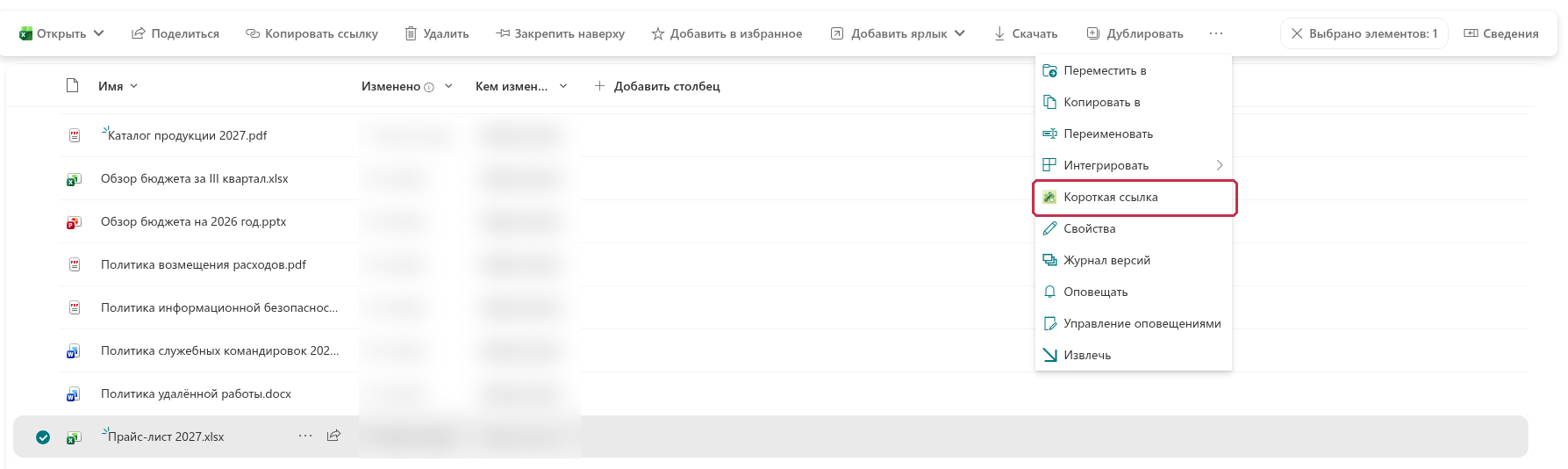
- Откроется диалоговое окно Short URL с индикатором загрузки, пока загружается ссылка. Если у элемента ещё нет короткой ссылки, она создаётся автоматически.
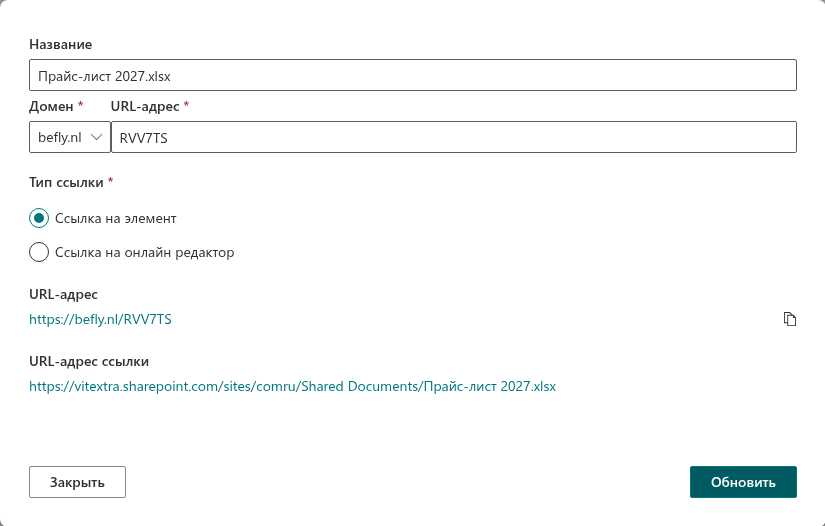
- Нажмите значок копирования рядом с короткой ссылкой. На короткое время появится слово Скопировано, подтверждающее, что ссылка находится в буфере обмена.
- Нажмите Закрыть, затем вставьте ссылку в сообщение электронной почты, чат или документ.
📝 Заметка
Команда Short URL отображается только тогда, когда выбран ровно один элемент. Если выбрано несколько элементов или ни одного, команда скрыта.
📝 Заметка
Если открыть команду для элемента, у которого уже есть короткая ссылка, в диалоговом окне отображается эта ссылка, а новая не создаётся.
Просмотр свойств ссылки
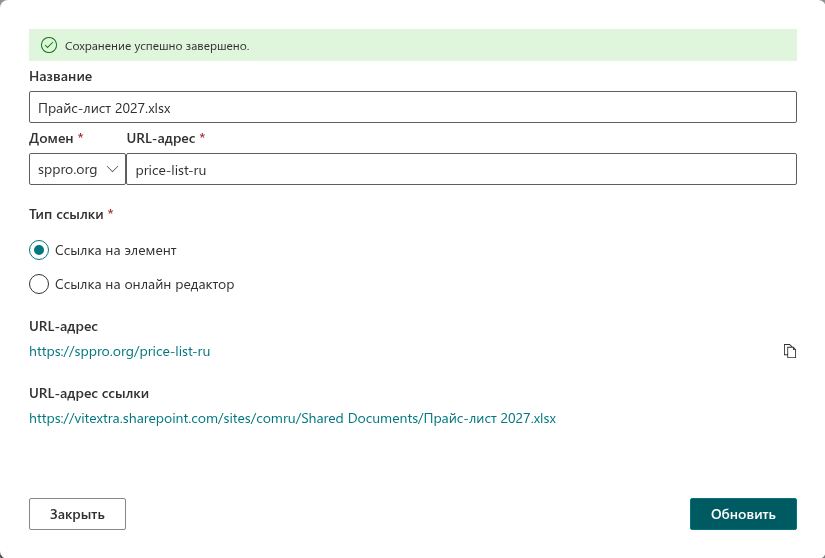
Диалоговое окно содержит следующие поля.
| Поле | Описание |
|---|---|
| Название | Имя, которое помогает распознать ссылку в веб-части Short URL Management. По умолчанию это название или имя файла элемента. До 300 символов. |
| Домен | Домен короткой ссылки. См. KB10473. Как выбрать домен и настроить короткое имя ссылки в Short URL Online. |
| URL-адрес | Короткое имя, которое следует за доменом. Оно создаётся автоматически, и его можно заменить. Обязательное поле, до 200 символов. |
| Тип ссылки | Ссылка на элемент или Ссылка на онлайн редактор. См. KB10472. Ссылка на элемент или на онлайн редактор: выбор типа ссылки в Short URL Online. |
| URL-адрес | Итоговая короткая ссылка с кнопкой копирования. При щелчке она открывается в новой вкладке браузера. |
| URL-адрес ссылки | Полный адрес элемента, на который ведёт короткая ссылка. |
Изменение короткой ссылки
- В поле URL-адрес введите новое короткое имя, например
price-list. - При необходимости измените Название, Домен или Тип ссылки.
- Нажмите Обновить. Появится сообщение Сохранение успешно завершено., а в поле URL-адрес отобразится новая ссылка.
❗ Важно
Короткое имя должно быть уникальным. Если имя уже занято, в поле URL-адрес отображается сообщение Такое имя уже существует. Необходимо указать уникальное имя. Выберите другое имя и снова нажмите Обновить. Если оставить поле URL-адрес пустым, в нём отобразится сообщение Это поле является обязательным.
❗ Важно
Короткая ссылка состоит из домена и короткого имени, поэтому изменение любого из них меняет саму ссылку. Тем, кто уже получил прежнюю ссылку, следует отправить новую.
Что делать, если в диалоговом окне отображается ошибка
Если короткую ссылку не удаётся загрузить или создать, в диалоговом окне отображается сообщение об ошибке, начинающееся словами Произошла ошибка:, и только кнопка Закрыть. Закройте диалоговое окно и повторите попытку. Если проблема не исчезает, обратитесь к статье KB10365. Почему веб-часть Vitextra показывает сообщение «Надеемся, вам понравилась бесплатная пробная версия»: причины и решения, чтобы исключить проблему с лицензией.
💡 Совет
Чтобы увидеть все короткие ссылки, созданные вами и вашими коллегами, и удалить ненужные, используйте веб-часть Short URL Management. См. KB10474. Как добавить и настроить веб-часть Short URL Management.