Short URL Online
Введение
Веб-часть Short URL Management показывает короткие ссылки всего вашего клиента Microsoft 365, а не только текущего сайта. Когда их много, вы можете искать по списку, сортировать его и переходить между страницами. В этой статье описан каждый из этих инструментов. Сведения о том, как добавить веб-часть на страницу, см. в статье KB10474. Как добавить и настроить веб-часть Short URL Management.
Список
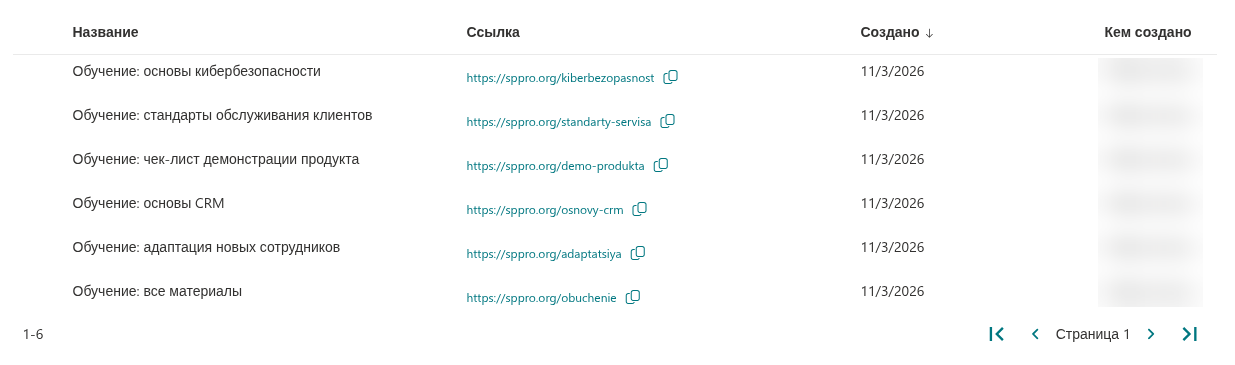
| Столбец | Что отображается |
|---|---|
| Название | Название ссылки. Ссылка без названия отображается как Без названия курсивом. |
| Ссылка | Полная короткая ссылка (домен и короткое имя). Щёлкните её, чтобы открыть ссылку в новой вкладке браузера. Значок рядом с ней копирует ссылку в буфер обмена. |
| Создано | Дата создания ссылки в формате даты вашего браузера. |
| Кем создано | Имя пользователя, создавшего ссылку. |
Пока список загружается, отображаются серые строки-заполнители.
Поиск
Введите текст в поле поиска над списком. В поле отображается подсказка Поиск.
- Список обновляется автоматически вскоре после того, как вы перестанете вводить текст.
- Нажмите Enter, чтобы выполнить поиск немедленно.
- Нажмите кнопку × в поле, чтобы очистить поиск и снова показать все ссылки.
Если ничего не найдено, список пуст.
📝 Заметка
Каждый новый поиск начинается с первой страницы результатов.
Сортировка
Список можно отсортировать по столбцу Название или Создано. Щёлкните заголовок столбца.
- Первый щелчок по столбцу сортирует его по возрастанию (от А до Я, от старых к новым).
- Следующий щелчок по тому же столбцу меняет порядок на противоположный.
- Стрелка в заголовке показывает текущий столбец и направление сортировки.
При открытии веб-части список отсортирован по столбцу Создано, сначала новые.
📝 Заметка
Столбцы Ссылка и Кем создано нельзя использовать для сортировки.
Просмотр списка по страницам
На одной странице отображается 15 ссылок. Панель под списком содержит:
- диапазон строк на текущей странице, например 1-15;
- номер текущей страницы (Страница 1);
- четыре кнопки: Первая страница, Предыдущая страница, Следующая страница и Последняя страница. Если кнопкой нельзя воспользоваться, она отображается приглушённой, например первые две кнопки на первой странице.

Когда вы меняете порядок сортировки или текст поиска, список возвращается на страницу 1. Если последняя ссылка на странице удалена, веб-часть переходит на последнюю из существующих страниц.
Обновление списка
Нажмите значок Обновить на правом краю панели команд, чтобы перезагрузить список, например чтобы увидеть ссылки, которые только что создали ваши коллеги.
Почему столбец «Кем создано» может быть пустым
Столбец Кем создано получает имя каждого автора из Microsoft Graph. Если разрешения не одобрены или пользователь впоследствии был удалён из вашего каталога, ячейка остаётся пустой; остальная часть строки не затрагивается. Сведения об одобрении разрешений см. в статье KB10360. Как одобрить разрешения Microsoft Graph API для решений Vitextra в Центре администрирования SharePoint.
💡 Совет
Давайте ссылкам понятные названия при создании. Поиск по названию - самый быстрый способ найти ссылку позже. Чтобы изменить название, см. KB10477. Как изменить и удалить короткую ссылку в Short URL Management.