Short URL Online
Введение
В веб-части Short URL Management можно создать ссылку, изменить адрес, на который она ведёт, переименовать её и удалить ненужные ссылки. Доступные команды зависят от того, сколько строк выбрано в списке.
| Выбранные строки | Команды на панели команд |
|---|---|
| Нет | Создать ссылку |
| Одна | Изменить, Удалить |
| Несколько | Удалить с числом выбранных строк, например Удалить (3) |
На правом краю панели команд всегда доступен значок Обновить.
Создание ссылки
- Убедитесь, что ни одна строка не выбрана, и нажмите Создать ссылку. Справа откроется панель Создать элемент.
- Заполните форму (см. таблицу ниже).
- Нажмите Создать. Появится сообщение Сохранение успешно завершено.
- Нажмите Отмена, чтобы закрыть панель. Список перезагрузится и покажет новую ссылку.
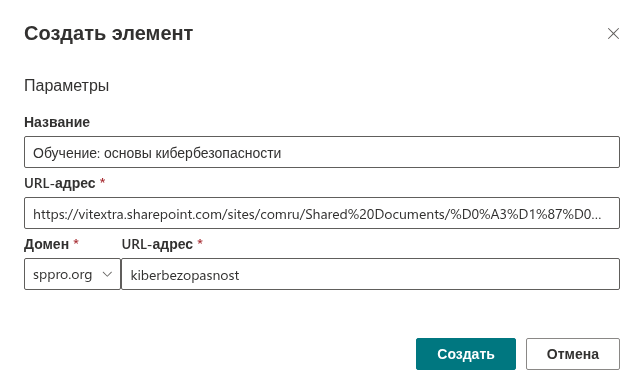
Поля панели
Раздел Параметры содержит следующие поля.
| Поле | Описание |
|---|---|
| Название | Необязательное название ссылки, до 300 символов. |
| URL-адрес (первое поле) | Адрес, на который ведёт короткая ссылка. Обязательное поле, до 3000 символов. |
| Домен | Домен короткой ссылки. Обязательное поле. |
| URL-адрес (второе поле, рядом с полем Домен) | Короткое имя. Обязательное поле, до 200 символов. |
📝 Заметка
Оба поля называются URL-адрес. Первое - это полный адрес назначения; второе, рядом с доменом, - короткое имя, которое становится частью короткой ссылки.
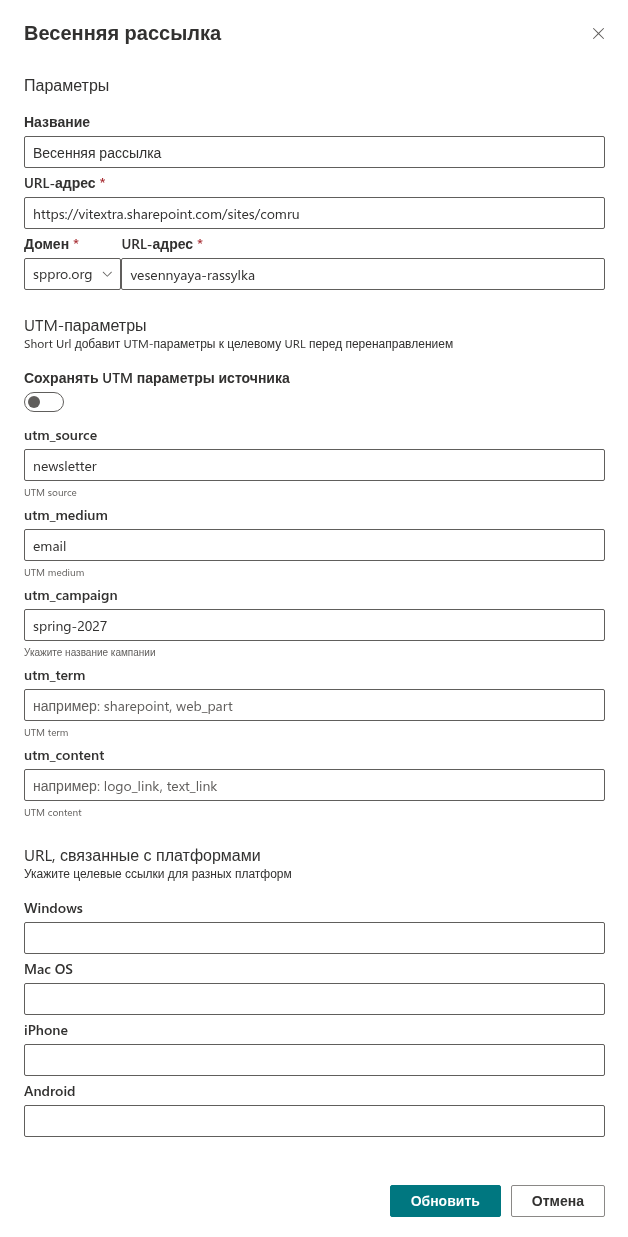
Для существующей ссылки панель также содержит разделы UTM-параметры и URL, связанные с платформами. При создании новой ссылки они не отображаются; добавьте их после сохранения ссылки.
Изменение ссылки
- Выберите ссылку в списке (щёлкните круглый флажок слева от строки или любое место строки).
- Нажмите Изменить на панели команд. Ссылку также можно открыть, дважды щёлкнув её строку или нажав Enter на строке.
- Откроется панель, в заголовке которой указано название ссылки (или Без названия, если у ссылки нет названия).
- Измените поля и нажмите Обновить.
- Когда появится сообщение Сохранение успешно завершено., нажмите Отмена, чтобы закрыть панель. Список перезагрузится и покажет изменения.
❗ Важно
Сохранение не закрывает панель. Чтобы закрыть панель, нажмите Отмена; при закрытии список обновляется. Изменения, которые вы не сохранили кнопкой Обновить, будут потеряны.
Сообщения
- Это поле является обязательным под полем URL-адрес означает, что адрес назначения или короткое имя не заполнены.
- Такое имя уже существует. Необходимо указать уникальное имя. означает, что другая ссылка уже использует это короткое имя. Выберите другое имя; см. KB10473. Как выбрать домен и настроить короткое имя ссылки в Short URL Online.
- Любое другое сообщение отображается в красной панели сообщений над формой и под ней.
Удаление ссылок
- Выберите одну или несколько строк. Используйте круглые флажки или флажок в заголовке, чтобы выбрать все строки страницы или отменить их выбор.
- Нажмите Удалить. Если выбрано несколько строк, после слова Удалить в скобках указывается число выбранных строк.
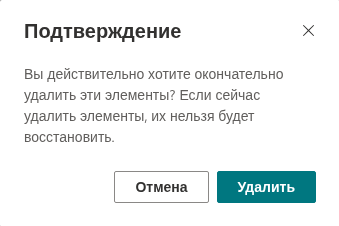
- Появится диалоговое окно Подтверждение. Для одной ссылки в нём спрашивается Действительно удалить этот элемент? Для нескольких ссылок в нём предупреждается, что элементы будут удалены окончательно и что восстановить их, возможно, не удастся.
- Нажмите Удалить для подтверждения или Отмена, чтобы сохранить ссылки.
Веб-часть пытается удалить каждую выбранную ссылку, даже если часть удалений завершится неудачно. Если возникает ошибка, список перезагружается, а первое сообщение об ошибке отображается над списком.
❗ Важно
Удалённая короткая ссылка перестаёт работать. Не удаляйте ссылки, которые уже опубликованы в документах, сообщениях электронной почты или печатных материалах, если вы не уверены, что они больше не нужны.
💡 Совет
Чтобы изменить только адрес, на который ведёт опубликованная ссылка, измените адрес назначения в поле URL-адрес, а не удаляйте ссылку и не создавайте новую с тем же именем. Тогда короткая ссылка останется прежней.