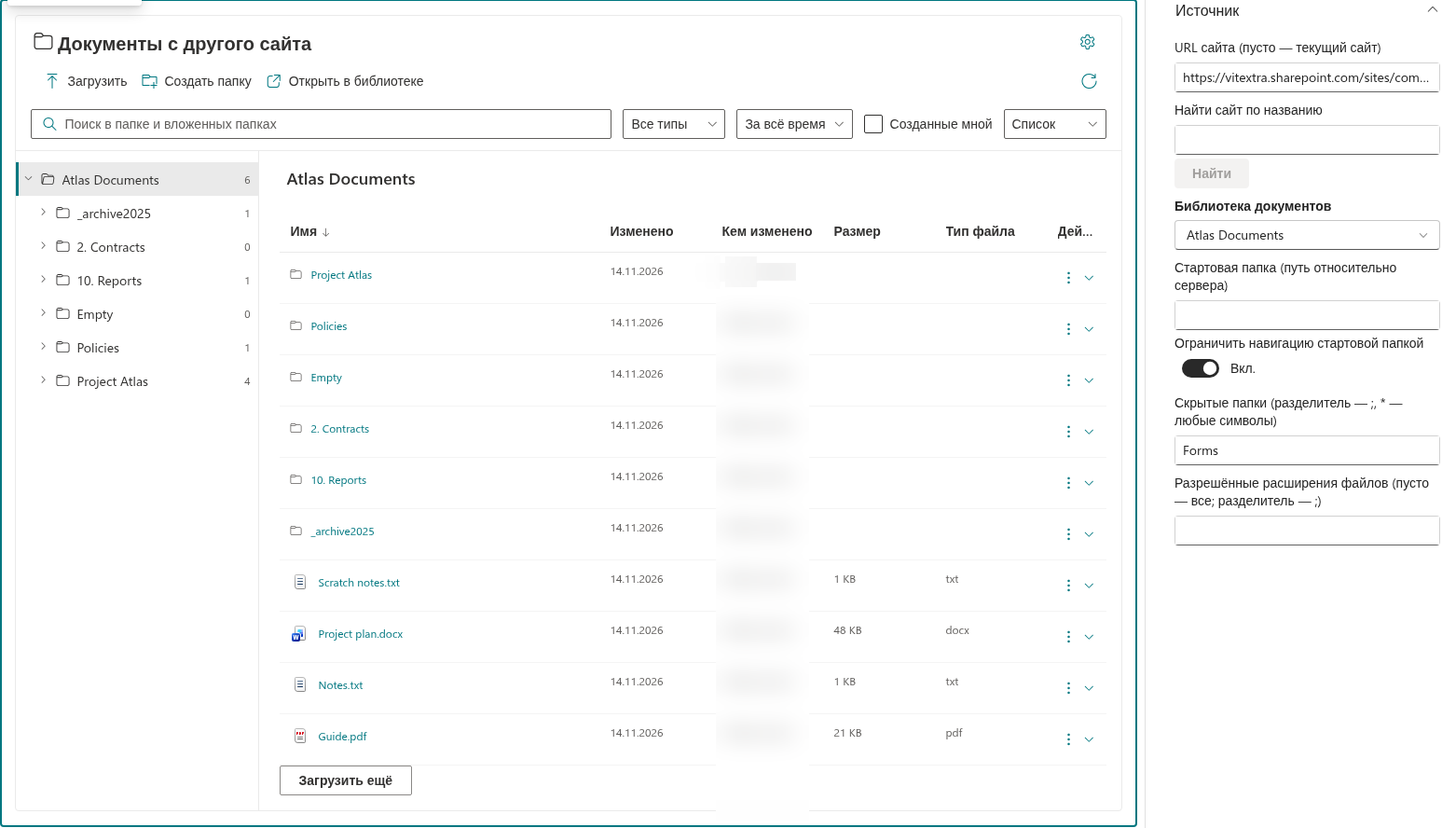
Folder Tree
Выбор сайта-источника
Можно показать библиотеку другого сайта с тем же именем узла SharePoint. Возможность редактировать страницу не предоставляет автоматический доступ к документам этого сайта.
- Перейдите к редактированию страницы, откройте Настройки и разверните Источник.
- Введите адрес сайта в поле URL сайта (пусто — текущий сайт), например
https://contoso.sharepoint.com/sites/hr. Используйте адрес сайта, а не ссылку на документ или URL представления библиотеки. - Либо введите название сайта в поле Найти сайт по названию, выберите Найти, затем нужный результат в списке Сайты.
- Выберите библиотеку в обновлённом списке Библиотека документов.
- При необходимости заполните поле Стартовая папка (путь относительно сервера) внутри этой библиотеки. Сохраните или повторно опубликуйте страницу.
Если сайт не найден
Поиск по названию использует SharePoint Search. Если подходящего результата нет, введите URL сайта напрямую. Откройте исходный сайт и библиотеку отдельно, чтобы проверить доступ. Текущая реализация не принимает URL с другим именем узла, в том числе с другим именем узла multi-geo.
❗ Важно
Смена сайта-источника сбрасывает выбор библиотеки и значение стартовой папки. Смена библиотеки также сбрасывает выбранные столбцы и поле сортировки по умолчанию. После смены источника проверьте эти настройки.
Проверка доступа посетителей
Опубликуйте страницу и проверьте её под учётной записью пользователя, который должен читать документы. Если страница открывается, а библиотека — нет, проверьте права на исходный сайт, библиотеку и соответствующие папки. Folder Tree использует права текущего пользователя SharePoint.