Folder Tree
Скрытие папок по имени
- Перейдите к редактированию страницы и откройте Настройки → Источник.
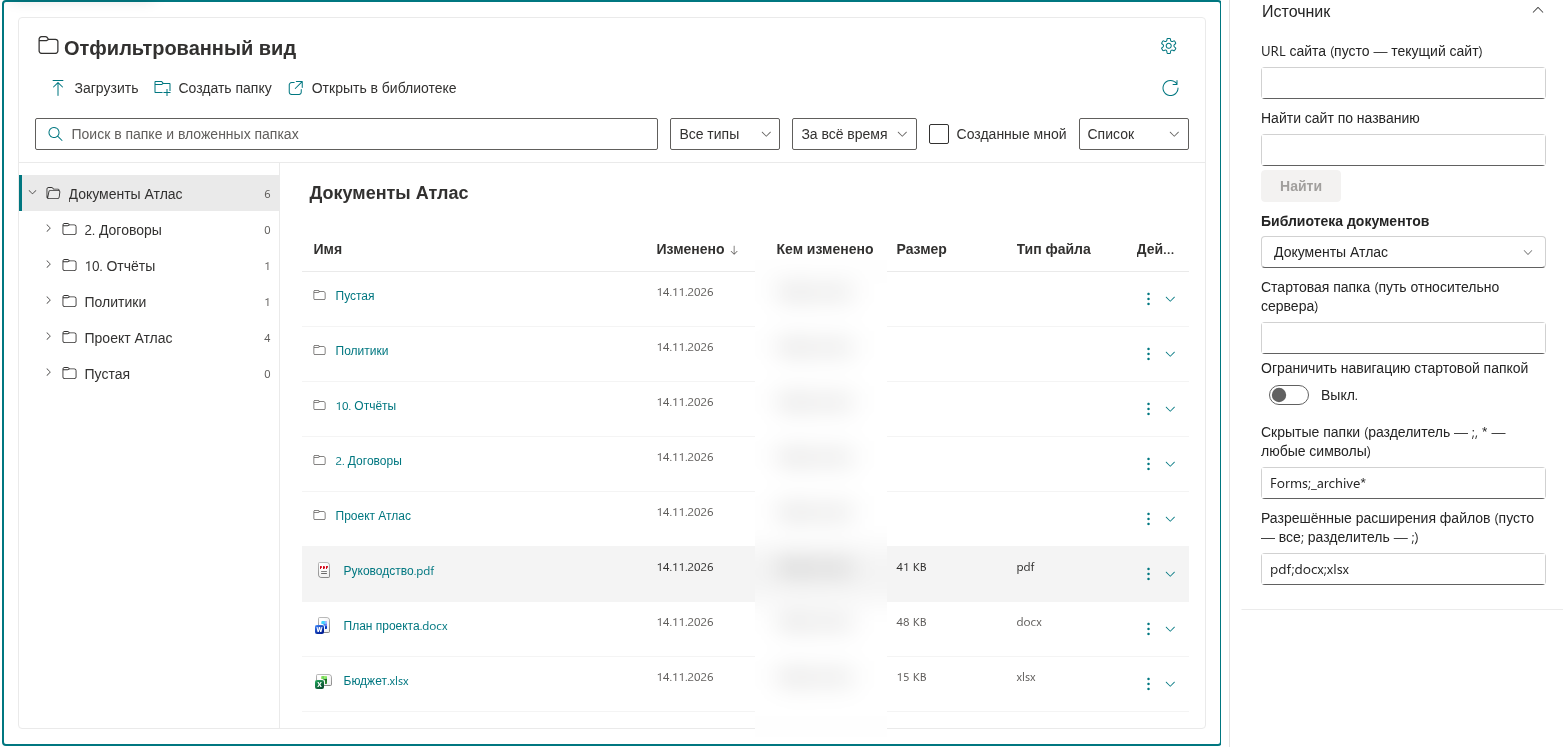
- В поле Скрытые папки (разделитель — ;, * — любые символы) введите имена или маски через точку с запятой, например
Forms;_archive*. - Сохраните или повторно опубликуйте страницу и проверьте дерево и содержимое папок.
Сопоставление не учитывает регистр и применяется ко всему имени папки. Forms соответствует этому имени, но не Forms2. Символ * соответствует любой последовательности символов, поэтому _archive* также соответствует _archive2026. Скрытая ветка исключается и из отображаемых результатов поиска. По умолчанию папка Forms скрыта.
Ограничение отображаемых типов файлов
Введите расширения в поле Разрешённые расширения файлов (пусто — все; разделитель — ;), например pdf;docx;xlsx. Оставьте настройку пустой, чтобы разрешить все расширения. Этот список также определяет варианты пользовательского фильтра Тип файла. Навигация по папкам остаётся доступной, даже если файлы отфильтрованы.
❗ Важно
Эти настройки фильтруют отображение. Они не меняют права SharePoint, не удаляют содержимое и не запрещают загрузку файла с другим расширением. Поэтому успешно загруженный файл может отсутствовать в отфильтрованном представлении.
Проверка результатов, которые выглядят пустыми
Проверьте и список расширений, заданный редактором, и быстрые фильтры пользователя. Если доступна команда Загрузить ещё, можно запросить дополнительные результаты, даже когда текущая страница не содержит видимых элементов. Правила скрытия папок не заменяют явно выбранный стартовый корень другой папкой.