Настройка вида по умолчанию

  1. Перейдите к редактированию страницы и откройте Настройки → Файлы.
  2. В настройке Вид по умолчанию выберите Список, Плитки или Компактный.
  3. Включите Разрешить переключение вида, если посетители должны иметь возможность выбрать другой вид.
  4. Сохраните или повторно опубликуйте страницу.

Сравнение видов

ВидЧто отображается
СписокТаблица с именами, настроенными столбцами метаданных и действиями с элементами.
ПлиткиКарточки с именами, датами изменения, действиями и превью, если они доступны.
КомпактныйТа же таблица документов с более компактными строками.

Настроенные столбцы метаданных применяются к табличным видам. Плитки не воспроизводят каждый выбранный столбец. Отсутствие миниатюры не означает отсутствия документа; значок типа файла остаётся доступным.

📝 Заметка
Переключение вида посетителем меняет текущее отображение, а не сохранённый редактором вид по умолчанию. Текущая реализация не сохраняет этот личный выбор между сеансами.

Проверка опубликованного результата

Если переключение разрешено, используйте селектор вида рядом с быстрыми фильтрами. Откройте папку и проверьте таблицу и плитки. Если селектора нет, попросите редактора страницы проверить настройку Разрешить переключение вида. Доступные действия с файлами настраиваются отдельно.
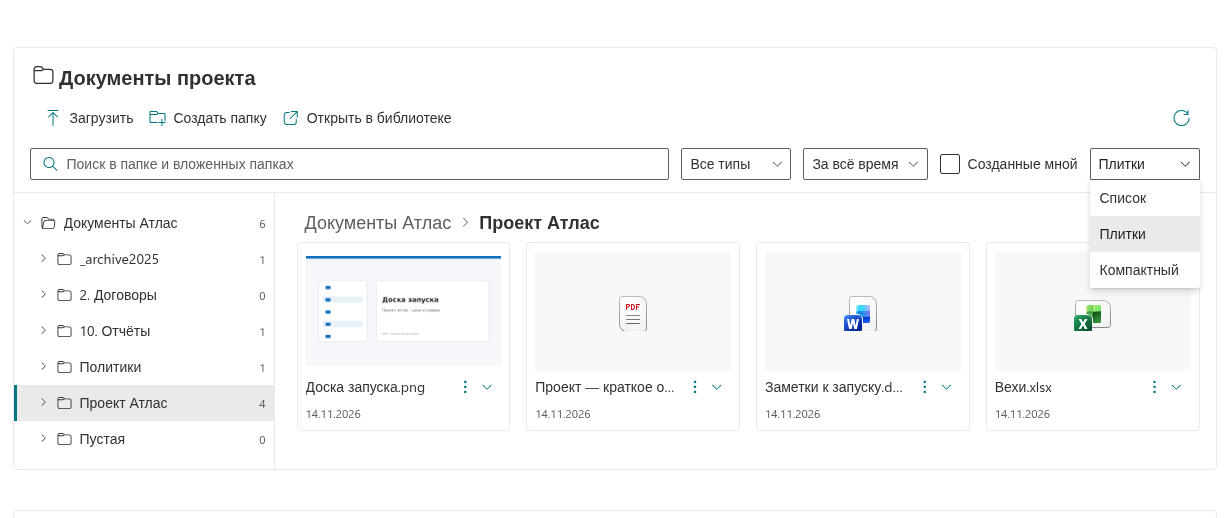
Переключение режима отображения документов

Переключение режима отображения документов

Вопросы и ответы

Задайте вопрос по статье и получите официальный ответ нашей команды.

Вопросов пока нет. Задайте первый вопрос.

Рекомендуемые статьи

Azure DevOps Query Viewer: вкладки запросов, группировка, поиск и сброс столбцов

Справочник по веб-части Azure DevOps Query: вкладки запросов (дополнительные запросы 1–3), панель команд с кнопками «Обновить», «Столбцы» и «Группировка», поиск полей и сброс к столбцам запроса, поведение древовидных запросов, сортировка, лимит в 1000 элементов, личные настройки для каждого запроса и время обновления.

100 5 мин
Discussions, классическая доска обсуждений SharePoint, Viva Engage или каналы Teams: что выбрать

Практическое сравнение способов вести форум в Microsoft 365: классическая доска обсуждений SharePoint, сообщества Viva Engage, каналы Microsoft Teams и веб-часть Vitextra Discussions - современные страницы, разрешения и гости, ветки ответов, лучший ответ, уведомления, модерация, соответствие требованиям, доступность по облакам и лицензирование, а также рекомендации, когда подходит каждый вариант.

55 7 мин
Забыли PIN-код Password Vault? Что можно сделать

В Password Vault нет функции восстановления забытого PIN-кода или обхода PIN-кода заблокированного хранилища. Ни администратор Microsoft 365, ни Vitextra не могут восстановить его средствами продукта. Сброс заблокированного хранилища удаляет записи; смена PIN-кода в уже разблокированном сеансе — отдельная возможность, описанная ниже.

58 4 мин

Поделиться