Это содержимое недоступно на вашем языке.

Select table columns

  1. Edit the page and open Settings → Files.
  2. Under Columns, enable the library fields that readers need.
  3. Use List or Compact to display these fields as a table.
  4. Save or republish the page.

The name column remains present. The default additional columns are modification date, editor, size and file type. Other available fields use their library titles. Folder rows have no file-size value. Tiles show a simpler card rather than the full metadata table.

Configure sorting and page size

Choose Sort by and, if required, enable Descending order. In the table, users can click a sortable column heading to change the order and click it again to reverse it. Folder rows precede files in normal folder browsing.

Set Items per page from 10 to 200; the default is 50. Load more appends the next page of results. This setting controls each request, not a maximum number of documents in the library.

❗ Important
Search results support sorting by name or modification date. Arbitrary library metadata is available in normal folder browsing, not as a complete metadata table in search results. Large libraries may require indexed columns for custom sorting or filtering.

After changing the source

Selecting a different library restores the default column selection and name sorting. Review the column switches and sort field again before publishing the new source.

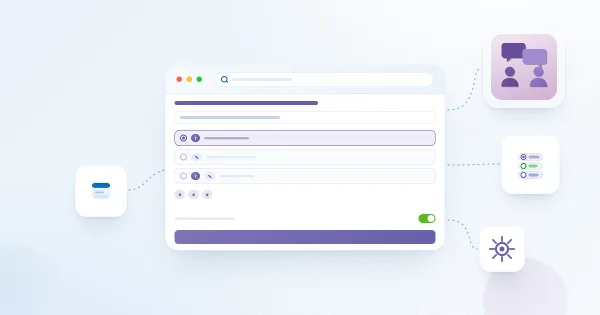
Column selection and server-side document sorting

Column selection and server-side document sorting

Вопросы и ответы

Задайте вопрос по статье и получите официальный ответ нашей команды.

Вопросов пока нет. Задайте первый вопрос.

Рекомендуемые статьи

Создание первой доски: режимы, категории и утверждение

Как создать доску в веб-части Vitextra Discussions: выбрать режим «Только обсуждения», «Только вопросы и ответы» или «Обсуждения и вопросы», задать категории по одной в строке, включить утверждение новых сообщений и изменить эти параметры позже на панели «Настройки доски».

55 6 мин
My Tasks: столбец «Срок», выделение просроченных задач и быстрые фильтры

Как работает столбец «Срок» в Vitextra My Tasks: красное выделение просроченных задач, меню «Срок» с пунктами «Все даты», «Просрочено», «Сегодня» и «На этой неделе», точные правила быстрых фильтров, сортировка по сроку, задачи без срока и источники сроков в каждой системе.

100 4 мин
Как запросить полдня отсутствия

Как оформить заявку на полдня или на половину первого и последнего дня более длинного отсутствия в веб-части Vitextra My Absences: какие типы отсутствий допускают полдня, как работают два флажка «в середине дня», как половина дня учитывается в рабочих днях и остатках и как соседние половины дня не вызывают пересечения.

101 5 мин

Поделиться