Folder Tree
Открытие документа
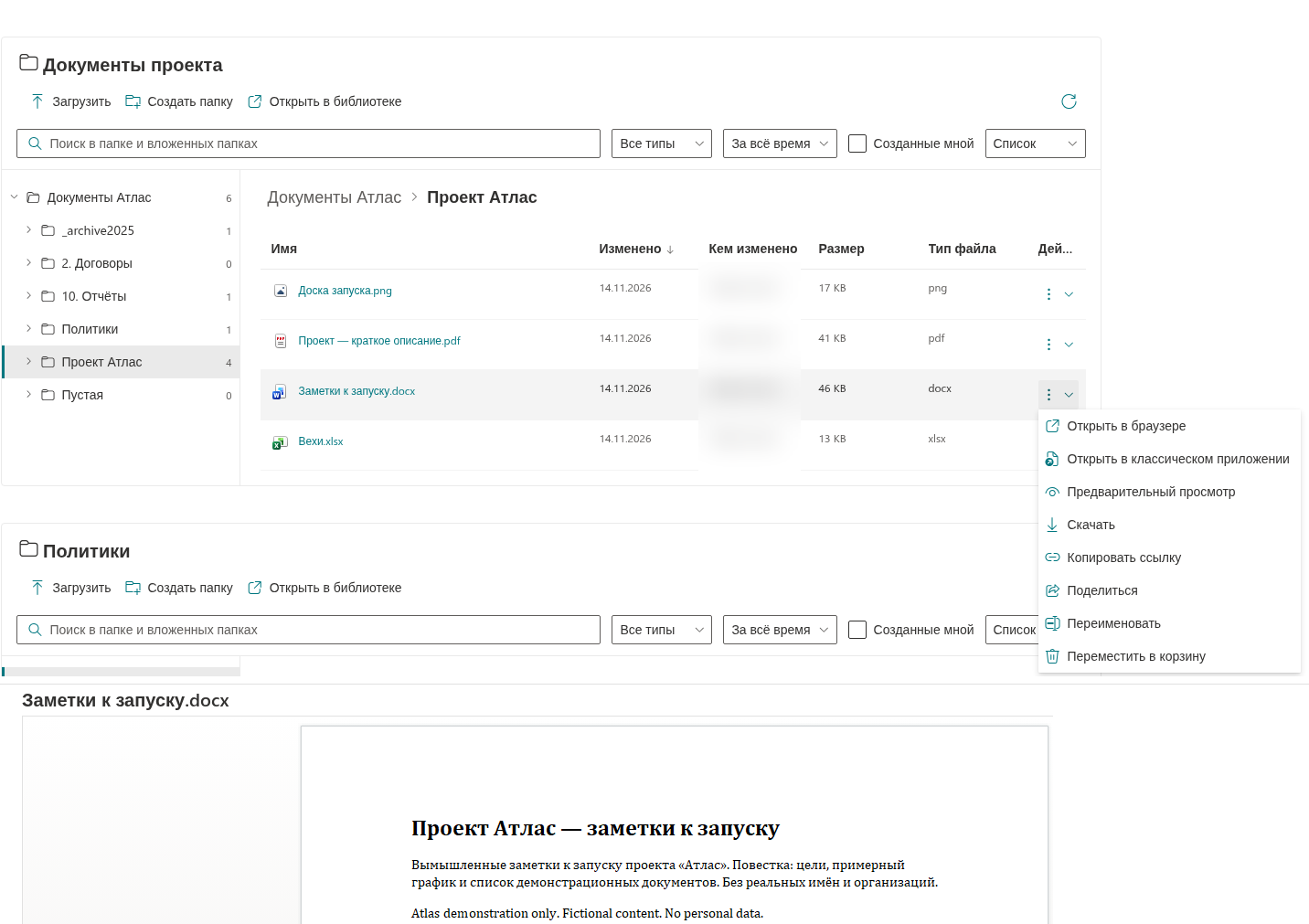
Выберите имя файла в таблице или область его превью в плитках, чтобы открыть файл в браузере, если это действие включено. Можно также открыть меню Действия с тремя точками у элемента и выбрать Открыть в браузере. Выбор папки вместо этого открывает её содержимое.
Использование классического приложения Office
Для поддерживаемых файлов Word, Excel и PowerPoint выберите Открыть в классическом приложении в меню элемента. Folder Tree предлагает эту команду для doc, docx, docm, xls, xlsx, xlsm, ppt, pptx и pptm. На устройстве должно быть приложение, обрабатывающее соответствующую ссылку Office. Запросы браузера или устройства обрабатываются вне Folder Tree.
Предварительный просмотр или скачивание
- Откройте меню Действия файла.
- Выберите Предварительный просмотр, чтобы показать средство просмотра SharePoint в боковой панели, если команда доступна.
- Закройте панель, чтобы вернуться в папку, или используйте Открыть в библиотеке, если действие включено и нужен интерфейс библиотеки.
- Чтобы сохранить документ локально, выберите Скачать в меню элемента.
📝 Заметка
Доступность предварительного просмотра зависит от документа и средства просмотра SharePoint. Редактор страницы может независимо отключить открытие, открытие в приложении, предварительный просмотр или скачивание. Отсутствие команды не обязательно означает ошибку доступа.
Возможности скачивания
Скачивается один файл за раз. В текущей версии Folder Tree нет скачивания нескольких файлов в ZIP или скачивания папки. SharePoint по-прежнему проверяет права пользователя для каждого запрошенного документа.