Folder Tree
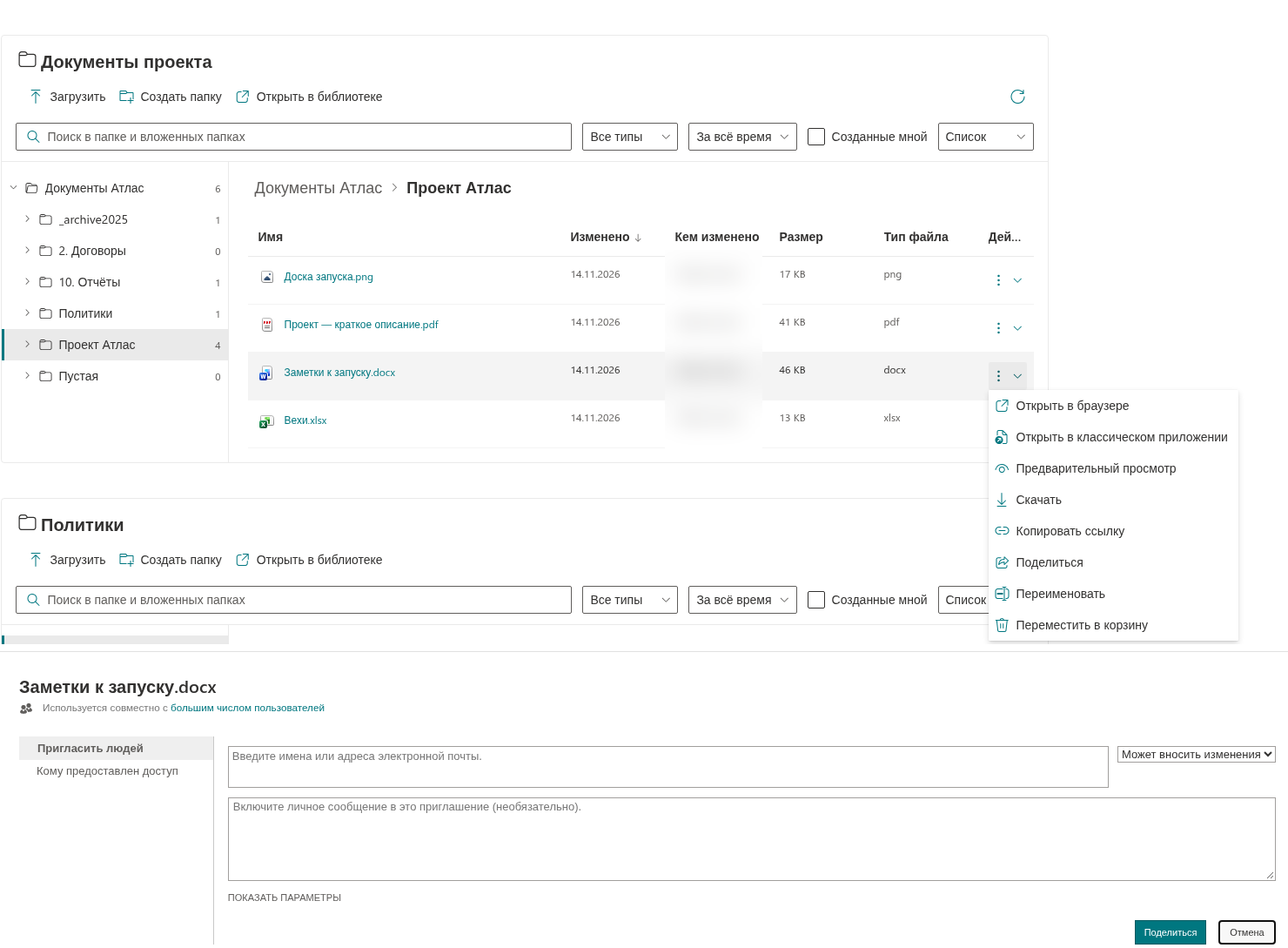
Копирование ссылки на файл
- Найдите документ и откройте его меню Действия с тремя точками.
- Выберите Копировать ссылку.
- Дождитесь подтверждения и вставьте ссылку в сообщение или документ.
Для файла скопированный URL указывает непосредственно на этот файл SharePoint. Команда не создаёт анонимную ссылку и не меняет доступ. Если браузер блокирует доступ к буферу обмена, веб-часть сообщает об ошибке, а не подтверждает успешное копирование.
Общий доступ через SharePoint
Откройте меню элемента и выберите Поделиться. Folder Tree открывает штатную страницу общего доступа SharePoint в боковой панели. Выполните действия, которые SharePoint предлагает для вашей учётной записи и организации. Во время загрузки разрешений элемента команда может быть недоступна.
❗ Важно
Копирование URL не даёт получателю права открыть его. Варианты общего доступа и изменения прав определяются SharePoint и политиками тенанта, а не отдельной моделью разрешений Folder Tree.
Копирование ссылки на папку
Для строки папки Копировать ссылку копирует ссылку на текущую страницу, где папка закодирована в параметре конкретного экземпляра веб-части. Это не прямой URL папки библиотеки. Получателю нужен доступ и к странице, и к исходной папке. Ограничение стартового корня и правила скрытых папок продолжают действовать.
Если общий доступ недоступен
Уточните у редактора страницы, включено ли действие Поделиться. Если встроенную страницу общего доступа SharePoint нельзя использовать в вашей среде, выберите Открыть в библиотеке, когда команда доступна, и используйте интерфейс общего доступа библиотеки.