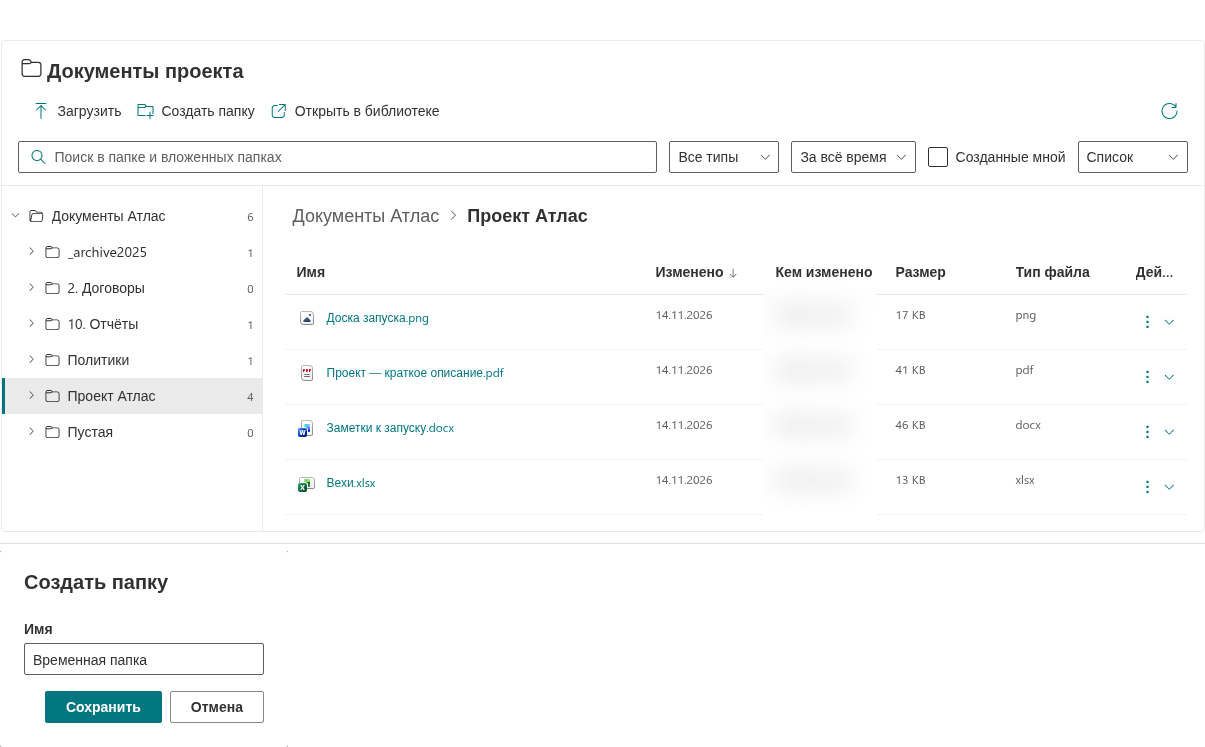
Folder Tree
Загрузка в текущую папку
- Перейдите в папку назначения и проверьте хлебные крошки.
- Выберите Загрузить и один или несколько файлов.
- Дождитесь загрузки. Folder Tree обрабатывает выбранные файлы последовательно и показывает имя текущего файла.
- После сообщения о завершении проверьте обновлённое содержимое.
Если редактор страницы включил Разрешить загрузку перетаскиванием, можно вместо этого перетащить файлы в область содержимого. Место назначения — текущая папка, а не папка дерева, над которой находится указатель. Загрузка иерархии папок не поддерживается.
Создание папки
Выберите Создать папку, введите имя в поле Имя и выберите Сохранить. Новая папка создаётся внутри текущей. Отмена закрывает диалог без её создания. Имя не должно содержать запрещённые символы, пробелы в начале или конце либо точку в конце.
❗ Важно
Загрузка не заменяет автоматически существующий файл с тем же именем. Если совпадение имён останавливает операцию, выберите другое имя или разберитесь с существующим документом в SharePoint перед повторной попыткой. Предыдущие файлы из той же группы уже могли загрузиться.
Права и прерванные загрузки
Редактор страницы должен включить нужные команды, а у вас должны быть права на добавление элементов в папку назначения. Файлы больше 10 MiB загружаются частями. Если такая загрузка завершается ошибкой, созданный файл может остаться в библиотеке для восстановления; проверьте его перед повторной попыткой. Размер части не является максимальным поддерживаемым размером файла.
Если загруженный документ не виден, проверьте разрешённые расширения и быстрые фильтры. Фильтр отображения не блокирует саму загрузку.