Folder Tree
Переименование элемента
- Перейдите в родительскую папку, содержащую нужный файл или папку.
- Откройте меню Действия с тремя точками и дождитесь загрузки разрешений элемента.
- Выберите Переименовать.
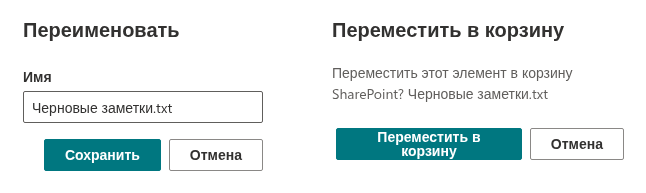
- Измените Имя и выберите Сохранить. Для файла сохраните расширение, если не планируете намеренно изменить его.
- Проверьте обновлённый список. Если SharePoint отклоняет новое имя, исправьте ошибку и попробуйте снова.
Имя не должно содержать запрещённые символы, пробелы в начале или конце либо точку в конце. SharePoint также может отклонить конфликтующее имя. Отмена оставляет элемент без изменений.
Перемещение элемента в корзину
Откройте меню Действия элемента и выберите Переместить в корзину. Проверьте подтверждение, включая имя элемента, прежде чем снова выбрать Переместить в корзину. Нажмите Отмена, если это не тот элемент, который вы намеревались удалить.
❗ Важно
Команда удаления вызывает перемещение в корзину SharePoint, а не безвозвратное удаление. В Folder Tree нет команды восстановления; при необходимости используйте корзину SharePoint.
Почему команда отключена
Редактор может отдельно отключить переименование и удаление. Для переименования нужны права на изменение элемента, для удаления — права на удаление. Кнопки также могут быть отключены во время операции или проверки разрешений. Права файла или вложенной папки могут отличаться от прав родительской библиотеки.