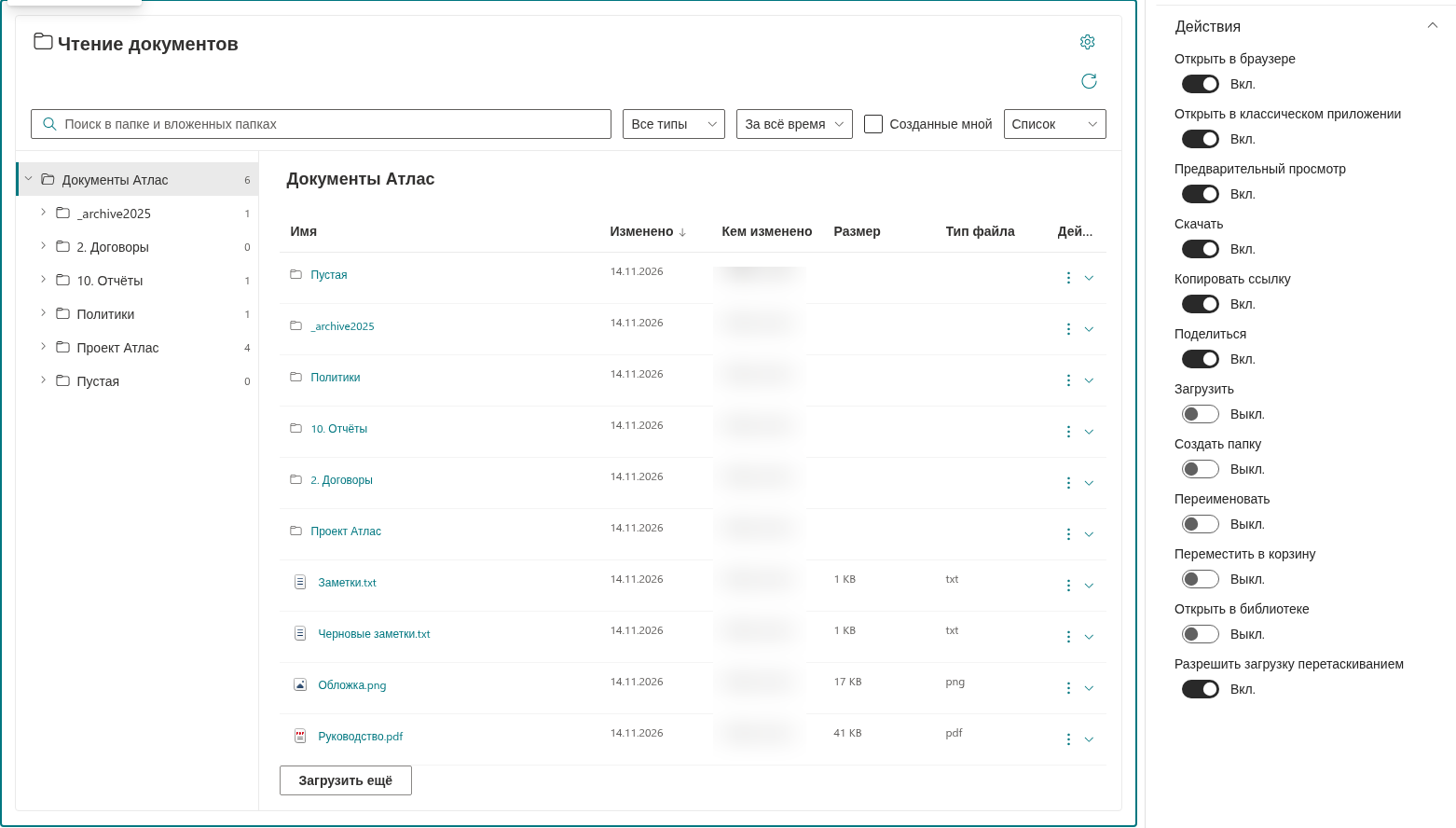
Folder Tree
Настройка команд
- Перейдите к редактированию страницы и откройте Настройки.
- Разверните Действия.
- Включите или отключите команды в соответствии с назначением страницы.
- Сохраните или повторно опубликуйте страницу и проверьте её под типичной учётной записью посетителя.
Для открытия в браузере, открытия в приложении, предварительного просмотра, скачивания, копирования ссылок, общего доступа, загрузки, создания папок, переименования, перемещения в корзину и открытия библиотеки предусмотрены отдельные переключатели. В начальной конфигурации все они включены, но возможность выполнить операцию по-прежнему зависит от прав SharePoint.
Управление способами загрузки
Загрузить определяет доступность загрузки файлов. Разрешить загрузку перетаскиванием дополнительно управляет загрузкой перетаскиванием. Отключение перетаскивания не отключает кнопку загрузки. Отключение загрузки блокирует оба способа, даже если перетаскивание осталось включено. Создать папку настраивается независимо.
❗ Важно
Отключение команды убирает этот способ действия из веб-части, но не отзывает права SharePoint и не блокирует ту же операцию в других интерфейсах. Если нужно изменить сам доступ, управляйте разрешениями SharePoint.
Проверка страницы для чтения
Для страницы, предназначенной преимущественно для чтения, рассмотрите отключение загрузки, создания папок, переименования и перемещения в корзину, сохранив необходимые команды открытия или предварительного просмотра. Отдельно проверьте Открыть в библиотеке, если не нужно предлагать прямой переход к полному интерфейсу библиотеки. Отключение открытия в браузере не отключает автоматически предварительный просмотр, скачивание или открытие в приложении.