Folder Tree
Заголовок и размеры
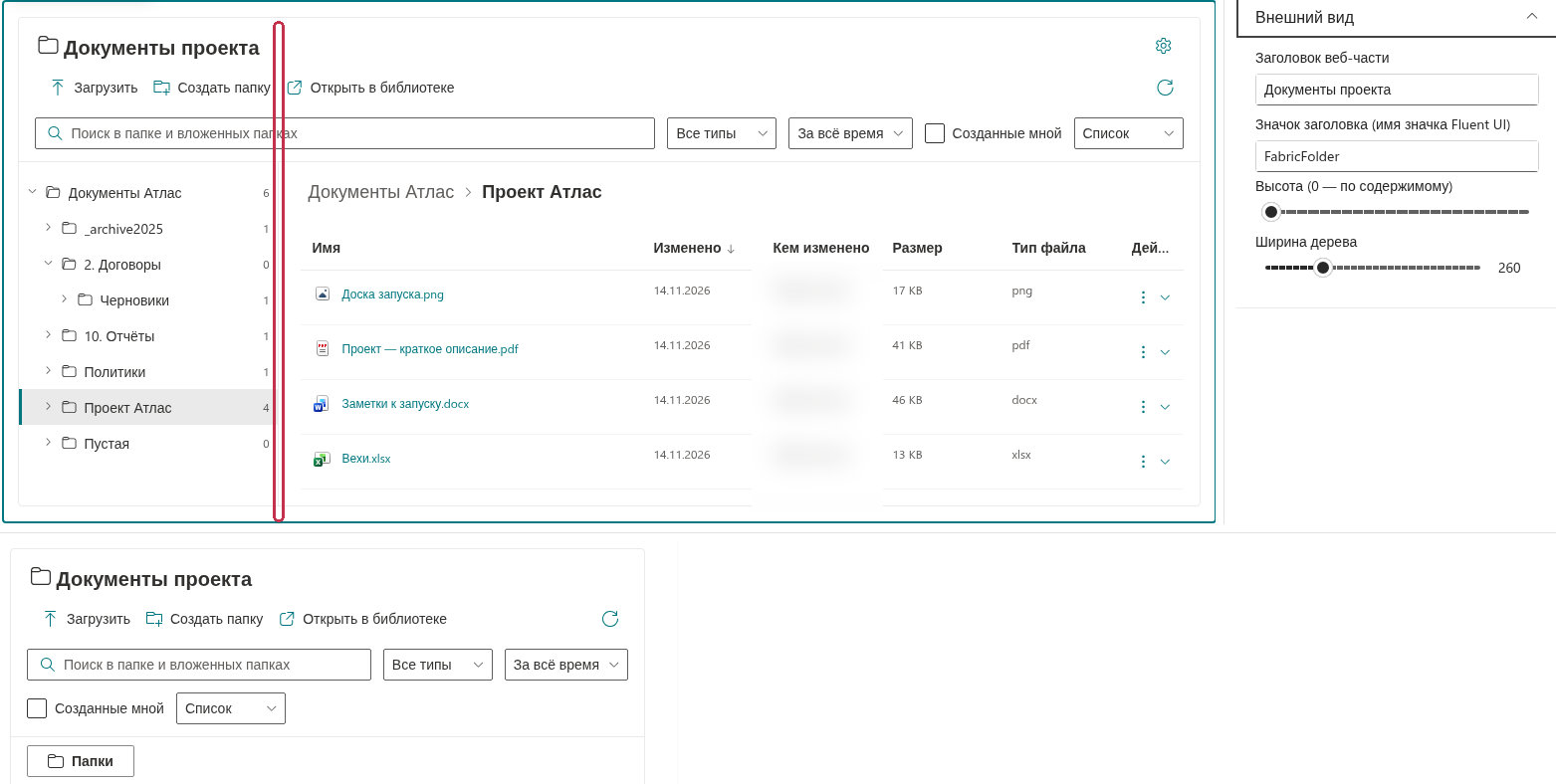
Перейдите к редактированию страницы и откройте Настройки → Внешний вид. Задайте Заголовок веб-части или оставьте поле пустым для использования названия библиотеки. Значок заголовка (имя значка Fluent UI) принимает имя значка Fluent UI; значение по умолчанию — FabricFolder, а пустое значение убирает значок заголовка.
Задайте значение поля Высота (0 — по содержимому) от 0 до 1200. Значение 0 подстраивает высоту под содержимое; по умолчанию используется 600. Ширина дерева принимает значения от 180 до 480, по умолчанию — 260. Сохраните или повторно опубликуйте страницу, чтобы сохранить настройки редактора.
Расположение и изменение ширины дерева
В разделе Папки используйте настройку Расположение дерева, чтобы выбрать Слева или Сверху / с возможностью сворачивания. При верхнем расположении элемент Папки показывает или скрывает панель. В узких макетах дерево также сворачивается за этим элементом. При свёрнутом дереве область файлов остаётся доступной.
Для левой панели перетащите разделитель, чтобы изменить ширину. Можно также установить фокус на разделителе и нажимать Влево или Вправо, изменяя ширину на 16 пикселей в диапазоне 180–480. Это меняет текущее отображение, а не сохранённое значение панели свойств.
Управление деревом с клавиатуры
| Клавиша | Действие |
|---|---|
| Вверх / Вниз | Перемещение фокуса между видимыми узлами папок. |
| Вправо | Раскрытие папки в фокусе или переход к её первому видимому дочернему узлу. |
| Влево | Сворачивание папки в фокусе или переход к родительскому узлу. |
| Home / End | Фокус на первом или последнем видимом узле папки. |
| Enter / Пробел | Выбор папки в фокусе и отображение её содержимого. |
📝 Заметка
Перемещение фокуса клавиатуры отличается от выбора папки. Folder Tree следует теме сайта и поддерживает тему Teams; отдельного выбора цветовой палитры в панели свойств нет.