Policy Acknowledgement
Это руководство описывает небольшой пилотный сценарий от настройки до подтверждения. Используйте тестовую политику и учётную запись сотрудника из пилотной аудитории. Для настройки нужен доступ к Policy Admin, а для работы с политикой и кампанией — к Policy Manager.
Определите проверяемый пилотный сценарий
Перед настройкой приложения согласуйте, что должен продемонстрировать успешный пилот. Выберите одного владельца политики, небольшую группу конкретных сотрудников и пользователя отчётов. Используйте документ, который этим людям разрешено читать и разрешения которого вы можете проверить. Успешного просмотра администратором недостаточно: он не проверяет доступ сотрудника или его разрешения на запись доказательств.
Запишите название политики, предполагаемую первую версию, ожидаемую аудиторию и срок. Первая кампания должна быть достаточно простой, чтобы можно было объяснить включение каждого человека. Например, используйте учебную политику информационной безопасности и небольшую явно выбранную группу вместо неограниченной аудитории каталога. Откройте отдельный сеанс браузера сотрудника, чтобы более широкие права администратора не скрывали проблемы доступа.
Определите, входит ли фоновая автоматизация в пилот. Пилот в прямом режиме может продемонстрировать публикацию, назначения, чтение и подтверждение, не демонстрируя запланированные напоминания. Если автоматическая обработка входит в приёмку, заранее подготовьте отдельный сервис и определите ответственного за него. Не считайте это требование выполненным только потому, что настройки уведомлений сохранены.
Понимайте ожидаемый результат каждого этапа
| Этап | Ожидаемый результат | Что из этого не следует |
|---|---|---|
| Сохранение политики | Черновик карточки с источником и владельцем. | Наличие опубликованного выпуска или задачи сотрудника. |
| Публикация | Запись версии и опубликованная политика. | Запуск кампании. |
| Запуск | Кампания и новые назначения подходящим пользователям, которые не были пропущены. | Успешная доставка письма каждому получателю назначения. |
| Подтверждение сотрудником | Квитанция и подтверждённое назначение. | Доказательство понимания сотрудником каждого фрагмента. |
| Проверка отчёта | Назначение учитывается в соответствующей области отчёта. | Одинаковые числа во всех панелях и матрицах. |
Используйте эти контрольные точки для локализации ошибки. Если политика видна, но задачи сотрудника нет, проверьте кампанию и назначение до изменения разрешений документа. Если назначение открывается, но доступ к источнику запрещён, исследуйте доступ к источнику. Если отправка сообщает об ошибке, перед повтором проверьте квитанцию и состояние назначения: запись включает несколько операций.
После успешного основного сценария проверьте один исключительный случай на подходящем пилотном назначении. Задайте вопрос или отправьте причину невозможности подтверждения и попросите владельца проверить обращение. Эти действия по-разному влияют на состояние назначения. Такой тест проверяет, есть ли в организации ответственный за исключения, а не только сбор успешных подтверждений. Подробное различие описано в KB10527. Как задать вопрос о политике или сообщить о невозможности подтверждения.
Подготовьте центр политик и страницы
- Разверните решение по инструкции KB10035. Как установить продукт Vitextra в SharePoint Online и одобрите запрашиваемые разрешения Microsoft Graph. Требования продукта приведены в KB10497. Policy Acknowledgement: требования и разрешения.
- Добавьте Policy Admin на страницу SharePoint и завершите мастер настройки. Выберите сайт хранения, группу администраторов и остальные роли. См. KB10498. Как завершить мастер настройки Policy Acknowledgement.
- Создайте страницы с My Policies, Policy Reader, Policy Manager и Compliance Dashboard. Подключите их к одному центру политик и настройте адрес страницы чтения. См. KB10499. Как создать страницы Policy Acknowledgement и подключить веб-части.
- Убедитесь, что пилотный сотрудник может открыть исходный документ и страницы для сотрудников.
❗ Важно
Перед пилотным запуском без подключённого сервиса проверьте разрешения режима Direct. Не выбирайте режим Service без работающего адреса сервиса и подтверждённого согласия администратора. См. KB10509. Хранение данных Policy Acknowledgement: режимы Direct и Service.
Создайте и опубликуйте политику
- Откройте Policy Manager и выберите Новая политика.
- Введите название, выберите владельца и категорию, укажите источник содержимого и его URL.
- Настройте условия чтения и текст подтверждения, затем выберите Сохранить.
- Если черновик скрыт фильтром состояния, выберите Черновик или Все статусы.
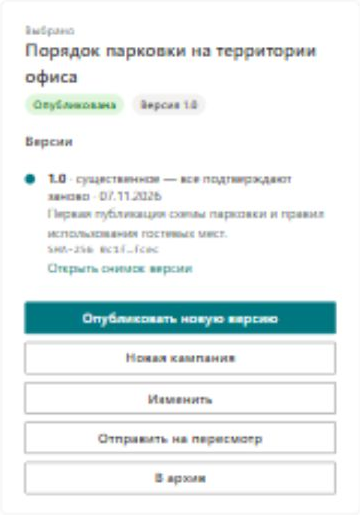
- Выберите политику, нажмите Опубликовать новую версию, проверьте версию и дату вступления в силу, затем выберите Опубликовать.
Первая публикация создаёт опубликованную версию. Она не открывает и не запускает кампанию автоматически.
Назначьте политику и подтвердите ознакомление
- Выберите Новая кампания и тип Разовая.
- Добавьте только пилотных сотрудников, проверьте исключения и предварительный состав аудитории. Укажите срок и запустите кампанию. См. KB10503. Как создать и запустить кампанию Policy Acknowledgement.
- Войдите как пилотный сотрудник и откройте My Policies. Откройте назначение и выполните условия страницы чтения.
- Установите флажок подтверждения, при необходимости введите имя и выберите Подтверждаю.
- Убедитесь, что появилась квитанция. Перезагрузите My Policies и проверьте, что назначение находится на вкладке Подтверждено.
Проверьте результат
Откройте Compliance Dashboard под учётной записью с доступом к отчётам и проверьте пилотную политику и назначение сотрудника. Сверьте записанную версию и дату выполнения. Устраните ошибки доступа или записи перед назначением политики более широкой аудитории. Подробная инструкция сотруднику приведена в KB10506. Как прочитать политику и подтвердить ознакомление.