Policy Acknowledgement
Мастер первого запуска Policy Admin подготавливает хранилище политик и сохраняет первоначальную конфигурацию. Сначала разверните пакет и используйте учётную запись с необходимыми правами настройки. См. KB10497. Policy Acknowledgement: требования и разрешения.
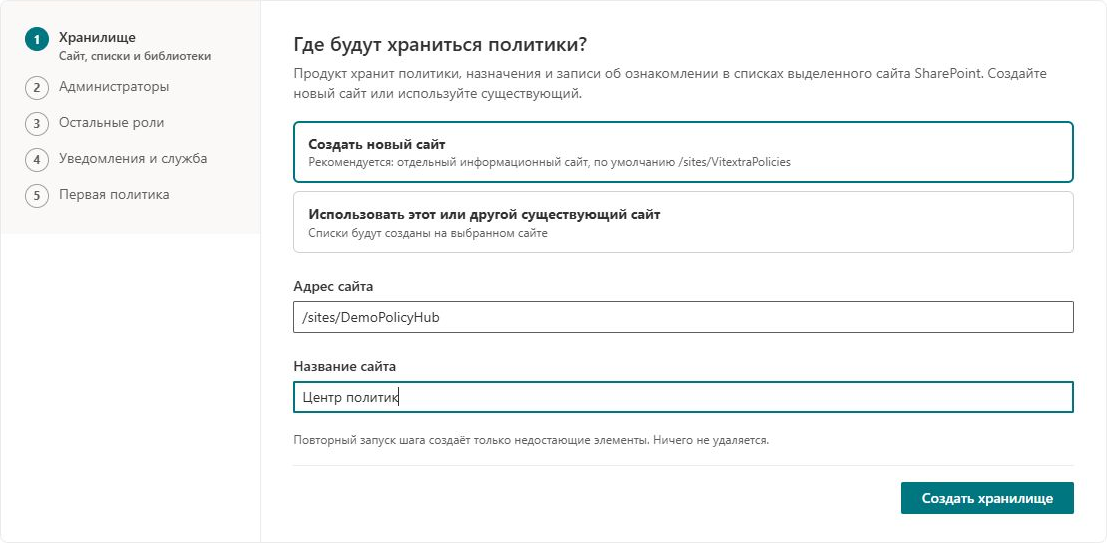
Создайте или выберите сайт хранения
- Добавьте Policy Admin на страницу SharePoint и откройте мастер.
- Выберите Создать новый сайт или Использовать этот или другой существующий сайт.
- Укажите Адрес сайта. Расположение по умолчанию —
/sites/VitextraPolicies. Для нового сайта также заполните Название сайта. - Выберите Создать хранилище и дождитесь завершения подготовки сайта и списков.
Мастер создаёт списки и библиотеку решения на выбранном сайте. Повторная подготовка добавляет недостающие структуры; эта операция не предназначена для удаления существующих данных политик.
Назначьте администраторов и другие роли
- Выберите группу администраторов продукта и перейдите к следующему шагу. Роль администратора нельзя оставить пустой.
- При необходимости назначьте группы ролям Комплаенс-менеджер, Автор политик и Аудитор.
- Проверьте аудиторию роли Сотрудник. Используйте явно заданные группы, если доступ нужно ограничить пилотными участниками или определёнными сотрудниками организации.
- Настройте Руководители видят всех прямых и косвенных подчинённых в зависимости от того, должны ли руководители видеть косвенных подчинённых вместе с непосредственными.
- Продолжите настройку и дождитесь применения разрешений.
❗ Важно
Убедитесь, что предполагаемый администратор может воспользоваться выбранной группой. После настройки роли администратора резервный доступ владельцев сайта прекращается. Применение разрешений продукта меняет наследование прав списков центра политик; при использовании общего сайта проверьте существующие разрешения. См. KB10500. Как настроить роли и разрешения Policy Acknowledgement.
Настройте уведомления и запись
Проверьте параметры электронной почты и Teams, тихие часы и отправителя. Если сервис предоставлен, заполните Адрес службы напоминаний, используйте Открыть страницу согласия администратора, затем Проверить согласие. Выберите режим записи в параметре Кто создаёт записи об ознакомлении. Без подключённого сервиса автоматические напоминания и эскалации не выполняются.
Если вы изменили режим записи после применения прав ролей в мастере, повторно примените разрешения на вкладке ролей после завершения настройки. См. KB10509. Хранение данных Policy Acknowledgement: режимы Direct и Service.
Осознанно выберите сайт
Существующий сайт удобен, если приложение политик должно находиться рядом с действующим порталом сотрудников. Однако списки продукта получают собственные разрешения на основе ролей. Перед использованием проверьте владельцев сайта, существующие группы и административные обязанности. Общее расположение в навигации не означает, что каждый участник широкого портала должен управлять политиками или иметь доступ к доказательствам.
Выделенный сайт предоставляет понятное место для URL центра, списков и страниц продукта. При этом доступ к источникам всё равно требует отдельного решения: политика может ссылаться на содержимое вне библиотек этого сайта. Определите, где будут поддерживаться документы и кто сохранит работоспособность ссылок и разрешений после публикации.
Последовательно используйте URL сайта на создаваемых позднее страницах. Не вводите URL документа или страницы чтения в поле центра. Центр — это расположение данных, а страница чтения — интерфейс, подключающийся к нему. Различение адресов помогает избежать ситуации, когда страница успешно открывается, но загружает записи из неожиданного центра.
Проверьте решения по ролям и уведомлениям
Перед выходом из шагов ролей убедитесь, что предполагаемый администратор действительно состоит в выбранной группе и это членство определяется. Сохраните сведения о группах для проверки конфигурации после настройки. Продолжающийся доступ оператора настройки не доказывает, что каждый будущий администратор получит такие же права.
Параметр всей ветви подчинения руководителя сохраняется в настройках, но текущий компонент Team Compliance предлагает оба варианта области без применения этого ограничения. Проверяйте фактический доступ отдельно и изучите KB10530. Team Compliance: контроль команды и работа с просрочками, прежде чем полагаться на параметр для ограничения видимости косвенных подчинённых.
Рассматривайте шаг уведомлений как конфигурацию, а не проверку доставки. Если внешний сервис недоступен, завершите проверяемые части настройки и зафиксируйте незавершённые проверки, зависящие от сервиса. Согласуйте обычную запись подтверждений с выбранным режимом и применёнными разрешениями. Повторное применение разрешений после смены режима — часть настройки, а не замена успешного теста сотрудника.
Безопасно продолжите прерванную настройку
Прерывание мастера не обязательно означает, что ничего не создано. Перед повторным запуском с другой страницы или созданием второго сайта проверьте выбранный сайт, существующие списки продукта и сохранённую конфигурацию. Подготовка хранилища может добавить отсутствующие компоненты, но не служит основанием удалять существующие записи.
Определите сбойный этап: доступ к сайту, создание структуры, поиск ролей, применение разрешений или проверка сервиса. Повторно проверьте этот этап под подходящей учётной записью. После восстановления проверьте сохранённую конфигурацию и типичное действие пользователя. Один признак завершения настройки не подтверждает работу источников, всех переходов или автоматических уведомлений.
Завершите настройку и проверьте результат
На последнем шаге используйте Импорт из библиотеки для создания первых черновиков или продолжите без импорта. Выберите Завершить настройку. Мастер не создаёт все страницы для сотрудников и руководителей: добавьте и подключите их по инструкции KB10499. Как создать страницы Policy Acknowledgement и подключить веб-части.
Проверьте состояние установки, затем протестируйте доступ администратора и пилотного сотрудника. Импорт документа не публикует его и не создаёт назначение.