Policy Acknowledgement
Карточка описывает политику и указывает на её содержимое. Создание и редактирование карточки выполняются отдельно от публикации версии и назначения сотрудникам. Откройте Policy Manager как администратор, ответственный за соответствие или автор политики.
Создайте карточку политики
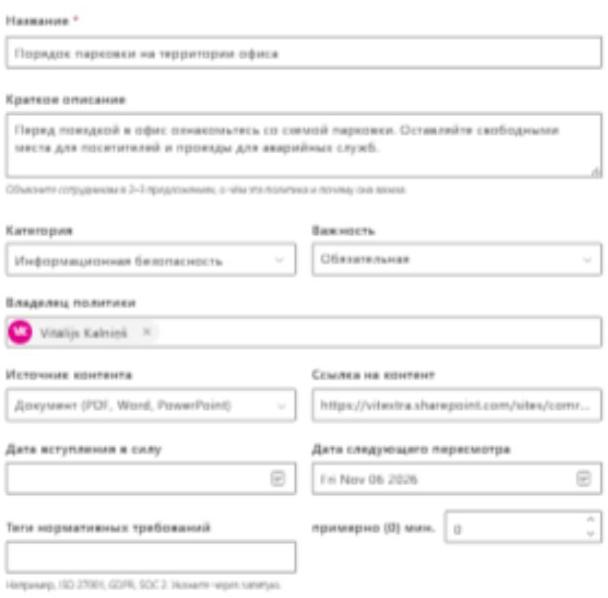
- Выберите Новая политика.
- Заполните Название и Краткое описание. Название обязательно.
- Выберите или введите Категория и укажите Важность: Обязательная, Рекомендуемая или Информационная.
- Выберите одного пользователя в Владелец политики. Для новой политики обычно предварительно выбран текущий пользователь.
- Выберите Источник контента и заполните Ссылка на контент. Укажите документ, страницу SharePoint или внешний URL в соответствии с содержимым.
- Задайте Дата вступления в силу, Дата следующего пересмотра и при необходимости Теги нормативных требований. Вводите теги через запятую.
Отображаемая оценка времени чтения описывает политику. Она не связана с условием минимального времени чтения.
Настройте чтение и подтверждение
В разделе Контроль ознакомления выберите обязательность открытия и прокрутки, укажите минимальное время и необходимость ввода имени сотрудником. Минимальное время 0 отключает это условие.
При необходимости введите текст для конкретной политики в Текст подтверждения. Если поле пустое, страница чтения использует текст категории, затем общий текст по умолчанию, затем встроенный локализованный текст. {Policy} и {Version} подставляют название политики и назначенную версию.
❗ Важно
Условия чтения не доказывают понимание содержимого. Для документов во встроенном фрейме и внешнего содержимого условие прокрутки может считаться выполненным после открытия и ожидания не менее 30 секунд либо заданного минимального времени, если оно больше. Введённое имя является условием подтверждения, а не электронной подписью.
Заполняйте карточку для читателя, а не только для формы
Выберите название, помогающее сотруднику отличить политику от связанных материалов. Описание должно объяснять тему и предполагаемых пользователей: оно показывается до чтения источника. Технически допустимого названия достаточно для явно обязательного поля формы, но недостаточно для подготовки полезной опубликованной политики.
| Сведения | Решение до публикации |
|---|---|
| Владелец | Кто будет сопровождать политику и разрешать вопросы сотрудников? |
| Категория | Где читатели и пользователи отчётов должны находить её? |
| Важность | Как карточка должна описывать её значимость? |
| Источник | Какой сопровождаемый файл или страница является основным материалом для чтения? |
| Дата вступления в силу | С какого момента организация намерена применять политику? |
| Дата пересмотра | Когда владелец должен проверить актуальность содержимого? |
| Текст подтверждения | Что именно сотрудник засвидетельствует после чтения? |
Важность не заменяет выбор аудитории и не создаёт назначения. Даты пересмотра относятся к сопровождению владельцем и не продлевают сроки сотрудников. Эти поля описывают разные части процесса; не используйте одну дату или метку вместо настройки последующей кампании.
Разберите пример карточки
Предположим, вы готовите политику информационной безопасности для пилотного подразделения. Дайте ей узнаваемое название, выберите ответственного владельца и категорию, уже используемую для похожих политик. Укажите сопровождаемый документ как источник, затем откройте URL под учётной записью пилотного сотрудника. Если сотрудник не может прочитать его напрямую, решите проблему до публикации.
Определите, выражает ли текст подтверждения категории нужную формулировку. Если да, пустое собственное поле политики избавляет от сопровождения одинакового текста в нескольких местах. Если нужна другая формулировка, введите собственный текст и проверьте подстановки на пилотной странице чтения. Введённые администратором описания и тексты не переводятся автоматически вместе с интерфейсом.
Задайте реалистичную оценку времени чтения для ориентира, затем отдельно выберите фактические требования. Перед требованием прокрутки проверьте тип источника: встроенная страница и документ во фрейме измеряются по-разному. Сохраните черновик и снова откройте его для проверки владельца, дат и источника вместо немедленного перехода к массовой кампании.
Отличайте редактирование карточки от управляемой новой редакции
Исправление описания или передача ответственности другому владельцу — сопровождение карточки. Изменение исходного содержимого и запрос нового подтверждения требуют решения о публикации и распространении. Изменение URL или формулировки действующей карточки может повлиять на то, что сотрудник увидит после перезагрузки существующего назначения; сохранение не фиксирует отдельную историческую копию каждой настройки.
Перед изменением используемой политики проверьте текущую версию и незавершённые назначения. Определите, относится ли изменение к новой публикуемой версии, и при необходимости запишите содержательное описание изменений. Существенные и редакционные изменения описаны в KB10514. Публикация новой версии политики и повторный запрос подтверждения, приоритет текстов — в KB10510. Настройка категорий политик и текстов подтверждения.
Сохраните, найдите и отредактируйте политику
Выберите Сохранить. Новая политика сохраняется в состоянии Черновик. Если она не видна, измените фильтр состояния Policy Manager на Черновик или Все статусы. Авторы видят политики, владелец которых совпадает с их учётной записью; после смены владельца карточка может исчезнуть из представления прежнего автора.
Для редактирования видимой политики выберите её и используйте Изменить, измените поля и сохраните. Сохранение карточки не публикует новую версию содержимого и не создаёт назначений сотрудникам. Для первой публикации перейдите к KB10502. Как опубликовать первую версию политики, затем создайте кампанию по инструкции KB10503. Как создать и запустить кампанию Policy Acknowledgement.