Policy Acknowledgement
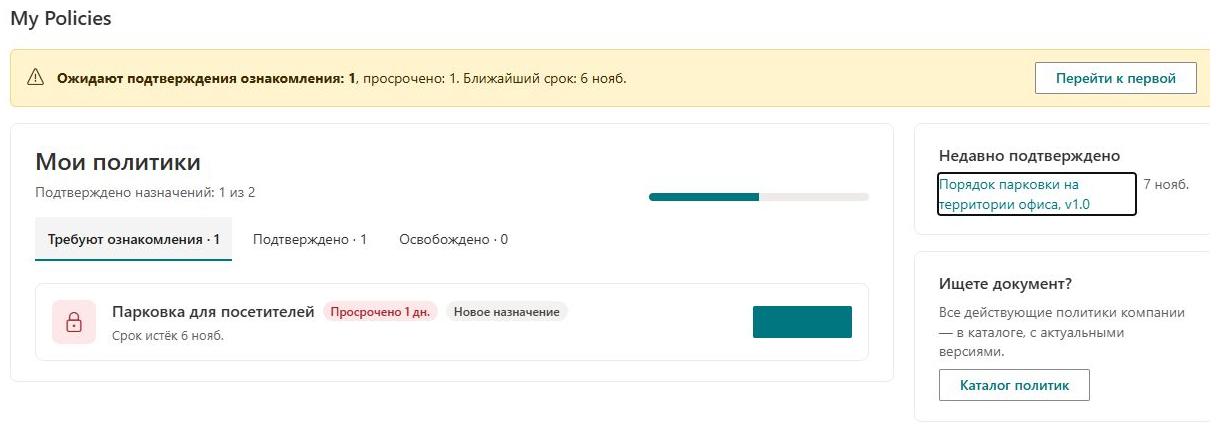
My Policies — ваша личная начальная страница назначений политик. Откройте предоставленную организацией страницу, войдя под своей учётной записью Microsoft 365. Каждое назначение относится к версии политики и может иметь срок выполнения.
Найдите назначения, требующие внимания
Выберите Требуют ознакомления. Список включает назначенные и просроченные политики, а также назначения на рассмотрении или приостановленные назначения. Элементы упорядочены по сроку; назначения без даты расположены позже.
Баннер показывает ожидающие задания и выделяет просрочки. Перейти к первой открывает первый ожидающий элемент. Он может требовать рассмотрения, а не немедленного подтверждения, поэтому сначала прочитайте его состояние.
Откройте назначение через Открыть. Проверьте версию, срок и сведения об обновлении в Policy Reader, затем следуйте KB10506. Как прочитать политику и подтвердить ознакомление. Назначение становится просроченным, когда дата срока раньше текущего дня; сам день срока ещё не считается просроченным.
Найдите предыдущие подтверждения и освобождения
Выберите Подтверждено, чтобы увидеть выполненные назначения: самые последние подтверждения показаны первыми. Откройте нужный элемент или действие Квитанция, чтобы просмотреть записанное подтверждение в Policy Reader.
Выберите Освобождено, чтобы увидеть назначения, от которых вы освобождены. Освобождение отличается от подтверждения ознакомления и не увеличивает число ваших подтверждений.
Если редактор страницы включил панель последних подтверждений, она показывает до 5 элементов. Карточка библиотеки открывает каталог политик, где можно просматривать содержимое за пределами личных назначений.
Определяйте следующее действие для каждого элемента
Прочитайте статус и версию, прежде чем считать все карточки одинаковыми задачами. Ожидающая вкладка — очередь работы, а не просто список доступных кнопок подтверждения. В ней могут оставаться разные ситуации, требующие разных действий от вас или владельца политики.
| Ситуация | Подходящее следующее действие |
|---|---|
| Назначено, срок не прошёл | Откройте задачу, прочитайте политику и выполните требования подтверждения. |
| Просрочено | Откройте задачу и проверьте содержимое; свяжитесь с владельцем, если не можете завершить. |
| Требует рассмотрения | Дождитесь или запросите разрешение сообщённой проблемы; не отправляйте одну причину многократно. |
| Приостановлено | Уточните показанное состояние у ответственного владельца, не предполагая новый срок. |
| Уже подтверждено | Откройте записанную квитанцию для проверки подтверждения. |
| Освобождено | Просмотрите сведения освобождения: это не ваше подтверждение. |
Просрочка сама по себе не означает исчезновение политики или необходимость искать заменяющее назначение. И наоборот, чтение политики из каталога не завершает задачу. Используйте назначенный элемент и проверяйте квитанцию после отправки.
Распознавайте запрос новой версии
У вас может быть выполненное подтверждение раннего выпуска и ожидающая задача позднего выпуска той же политики. Например, квитанция версии 1.0 не завершает автоматически назначение версии 2.0. Откройте ожидающую задачу, проверьте версию и описание изменений и выполните требования нового назначения.
Название может сохраняться между выпусками. Различайте записи по версии, статусу и датам, не считая повторяющиеся названия дубликатами. Если два открытых элемента выглядят одинаковой работой, отправьте владельцу их идентификаторы или ссылки для проверки вместо произвольного выбора одного или подтверждения обоих без понимания разницы.
Подтвердите запись своего действия
После отправки проверьте квитанцию в странице чтения, затем перезагрузите личный список. Найдите завершённое назначение среди подтверждённых и сравните версию и дату. Одно открытие источника в новом окне не создаёт подтверждения, а установка флажка без отправки не сохраняет его.
Если после отправки появилась ошибка, сохраните сообщение и время. Перед многократным повтором откройте назначение заново и проверьте текущее состояние. Процесс записи может завершиться ошибкой после сохранения части данных, поэтому владельцу или администратору может потребоваться согласовать назначение и доказательство. Расследование описано в KB10538. Устранение ошибок сохранения подтверждений и отсутствующих уведомлений.
При обращении об отсутствующей задаче укажите название политики, ожидаемую версию, учётную запись и использованную страницу. Это поможет владельцу отличить исключение аудитории от другого центра, идентификатора учётной записи или уже существующего назначения той же версии.
Состояния и отсутствующие элементы
Назначение в состоянии Требует рассмотрения ожидает решения после сообщения о невозможности подтверждения. Оно остаётся на вкладке ожидающих назначений, но его нельзя подтвердить через обычную панель чтения до разрешения вопроса или повторного открытия назначения.
📝 Заметка
Пустой список ожидающих назначений означает отсутствие таких назначений для вашей учётной записи в этом представлении. Это не означает, что в организации нет политик. Если ожидаемое назначение отсутствует, попросите владельца кампании проверить аудиторию, исключения и версию, а также убедитесь, что открыли нужный центр политик.
Личный показатель выполнения не учитывает освобождения. Он может отличаться от показателей общего отчёта организации, поскольку там используется другая выборка и из знаменателя процента соответствия также исключаются приостановленные назначения.