Policy Acknowledgement
Публикуйте новую версию, когда содержимое политики изменилось и изменение необходимо отличать от существующего выпуска. Сначала решите, нужно ли сотрудникам подтвердить ознакомление повторно. Это решение влияет и на тип публикации, и на назначения, создаваемые после неё; одно лишь изменение исходного файла не выполняет ни одного из этих действий.
Подготовка новой редакции
Используйте учётную запись владельца политики, администратора или менеджера по соответствию, имеющую возможность управлять карточкой. Проверьте текущую версию, существующие кампании и доступ к источнику. Убедитесь, что нужное изменённое содержимое находится по настроенному URL и политика не архивирована. Если она в архиве, сначала выполните действия из KB10518. Архивирование политики и восстановление в черновик.
Выберите уникальный номер версии. Предлагаемый номер увеличивает основную часть для существенного изменения и дополнительную — для редакционного. Например, 1.0 становится 2.0 или 1.1. Не используйте прежний номер повторно: при создании файлов снимков и метаданных применяется перезапись, поэтому повтор номера не является безопасным способом сохранения отдельного выпуска.
Выбор типа изменения
| Выбор | Назначение | Текущее действие |
|---|---|---|
| Существенное — все подтверждают заново | Изменения, требующие нового подтверждения. | Публикует версию; затем основное действие открывает мастер кампании обновления для существующей политики. |
| Редакционное — подтверждения переносятся | Изменения, для которых прежние подтверждения остаются приемлемыми. | Обновляет номер версии в подтверждённых назначениях предыдущей текущей версии. |
Редакционный перенос не создаёт нового подтверждения сотрудника. Исходное событие доказательства и записанный текст остаются прежней записью; изменяются версия и комментарий назначения. Не представляйте перенос как доказательство того, что сотрудник лично прочитал новую формулировку.
Публикация версии
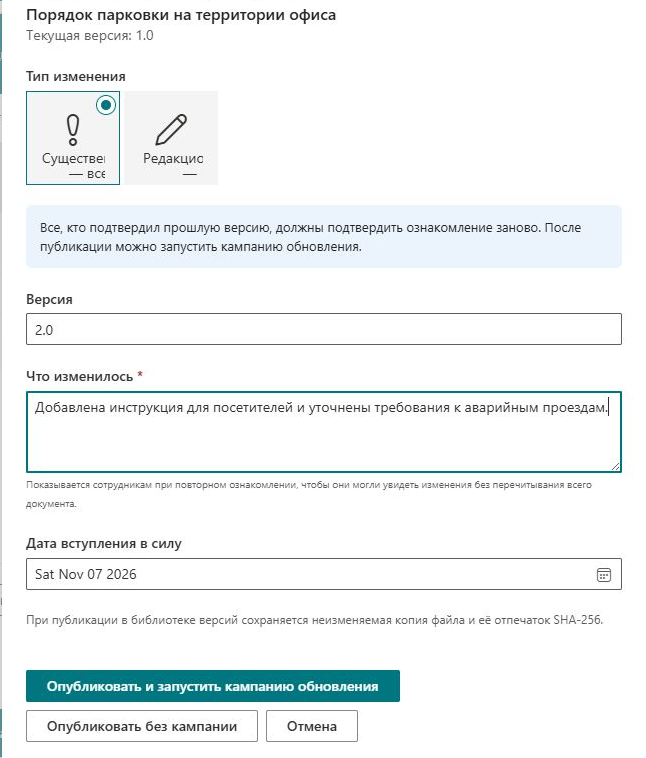
- Выберите политику в Policy Manager и нажмите Опубликовать новую версию.
- Задайте Тип изменения и проверьте Версия.
- Заполните Что изменилось. Для существенного изменения существующей версии требуется непустое описание изменений.
- Проверьте Дата вступления в силу. Публикация немедленно переводит политику в опубликованное состояние; дата не является планировщиком отложенной публикации.
- Для существенного изменения нажмите Опубликовать и запустить кампанию обновления, чтобы перейти к мастеру, либо Опубликовать без кампании, если распространение будет выполняться отдельно. Для редакционного изменения нажмите Опубликовать.
Решите, что изменение означает для сотрудников
Рассмотрим исправление форматирования, не меняющее ожидаемое обязательство сотрудника. Владелец может решить, что подходит редакционная публикация. В этом случае проверьте перенос подтверждённых назначений и объясните, что сохранённая квитанция по-прежнему отражает первоначальное подтверждение. Более новая версия назначения не доказывает нового действия сотрудника.
Теперь рассмотрим переработанную процедуру, меняющую обязанности сотрудников. Если организация требует подтвердить ознакомление с изменённым обязательством, используйте путь существенного изменения и явно запустите кампанию новой версии. Напишите сводку с практическим отличием, чтобы читатель понял причину новой задачи, а не увидел только новый номер.
Продукт не решает, насколько изменение существенно для вашей организации. Примите это решение до публикации и применяйте его последовательно. Существенная редакция без запущенной кампании оставляет распространение незавершённым; редакционный перенос нельзя представлять как новое согласие с изменившимися обязательствами.
Учтите сотрудников на разных этапах
| Ситуация сотрудника до редакции | Что проверить после публикации |
|---|---|
| Уже подтвердил предыдущую версию | Предусматривает ли решение перенос или отдельное назначение новой версии. |
| Предыдущая версия ещё открыта | Осталась ли старая задача и какой актуальный источник она теперь показывает. |
| Освобождён от предыдущего назначения | Подходят ли аудитория новой кампании и решение о назначении для нового выпуска. |
| Вновь включённый сотрудник | Получает ли человек нужный актуальный выпуск и доступно ли ему содержимое. |
Проверьте эти группы, а не только вновь созданную задачу. Публикация не отзывает автоматически все старые назначения, а освобождение относится к своему назначению и не является общим запретом на будущие задачи. Перед широким распространением изучите по одной характерной записи каждой применимой группы.
Храните номер версии, сводку, сохранённый файл и решение о кампании вместе в материалах проверки выпуска. Если ошибка прервёт публикацию или распространение, это поможет установить фактически завершённый этап и сотрудников, для которых ещё нужны действия. Не устраняйте неопределённость перезаписью прежнего номера версии и не считайте вторую кампанию заменой понимания результата первой.
Запуск и проверка кампании обновления
Открытие мастера не означает запуск кампании. Проверьте версию политики, предварительный просмотр аудитории и срок, затем явно запустите кампанию по KB10503. Как создать и запустить кампанию Policy Acknowledgement. Сотрудники, подтвердившие другую версию, могут получить назначение новой версии с учётом обычных проверок аудитории и дубликатов.
Проверьте одно новое назначение: его версию, описание изменений и квитанцию. Также проверьте старое назначение, если оно осталось открытым: публикация не отменяет автоматически все старые назначения.
❗ Важно
Сейчас страница чтения использует содержимое источника политики, а данные подтверждения берут текущий хеш содержимого политики, указывая при этом версию назначения. Если старое назначение сохранилось после обновления источника или версии, не считайте, что оно показывает или записывает точное соответствие архивной версии. Согласуйте открытые назначения и проверьте связь содержимого с версией до сбора подтверждений.
Если публикация сообщила об ошибке, перед повтором перезагрузите карточку и историю. Создание снимка, метаданных версии, обновление политики и перенос являются отдельными операциями, поэтому проверьте, не завершилась ли уже часть изменения. История описана в KB10515. Просмотр истории версий политик и снимков документов, расхождение источника — в KB10519. Что делать, если содержимое политики изменилось без новой версии.