Policy Acknowledgement
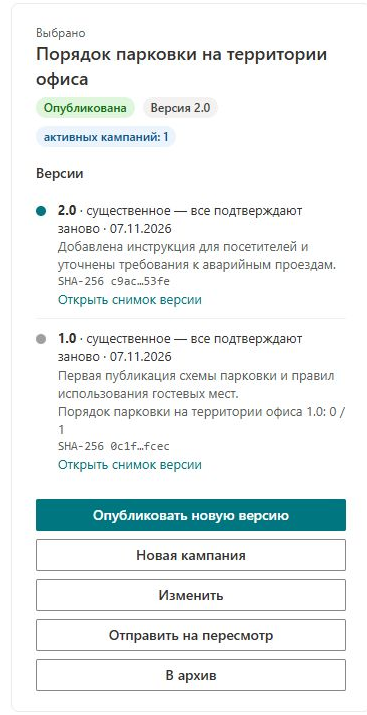
История версий помогает определить, что было опубликовано, и проверить сохранённый файл, если существует настоящий снимок. Используйте её при проверке редакции, расследовании предупреждения об изменении источника или сопоставлении версии подтверждения с историей публикаций. Она отличается от истории подтверждений сотрудника.
Открытие истории политики
- Откройте Policy Manager с доступом к политике.
- При необходимости сбросьте ограничивающие фильтры поиска или категории и выберите строку политики.
- Найдите Версии на панели сведений.
- Проверьте номер версии, тип изменения, дату публикации и описание изменений каждой записи.
- Если доступна ссылка Открыть снимок версии, откройте сохранённый файл отдельно от действующего источника.
Записи загружаются по убыванию идентификатора: последняя созданная запись идёт первой. Номера версий являются метками, поэтому не рассчитывайте на числовую сортировку пользовательской схемы нумерации. Сводка кампании рядом с версией может показывать соответствующую кампанию; это не полный перечень всех кампаний или подтверждений сотрудников для данного выпуска.
Отличие настоящих снимков от файлов метаданных
Для поддерживаемого документа с тем же origin, что и центр, публикация копирует файл в PolicyVersions. Сохранённый файл можно открыть по ссылке снимка. Исходный документ остаётся по своему адресу и впоследствии может изменяться независимо.
Для страницы или другой публикации без скопированного документа реализация создаёт файл .txt с метаданными версии. Ссылка на такой файл не является полной архивной копией страницы SharePoint или внешнего сайта. Внешнее содержимое не получает отпечатка; файлы страниц могут хешироваться без полного снимка отображаемой страницы.
В истории может отображаться сокращённое значение SHA-256, а полное значение доступно в связанных сведениях отображения. Отпечаток идентифицирует байты, использованные при хешировании. Он не описывает изменения и не заменяет открытие соответствующего содержимого.
Сопоставление выпуска с квитанцией
Начните с политики и версии в квитанции, найдите версию в истории и проверьте дату публикации, описание и сохранённое содержимое, если оно доступно. Сравните записанный хеш содержимого, если он есть в обеих записях. Различайте запись доказательства и текущее назначение: редакционный перенос может перевести подтверждённое назначение на новую версию без нового события подтверждения.
❗ Важно
Открытие старого назначения в Policy Reader не отображает автоматически снимок его версии. Страница чтения использует настроенный источник политики. Метка версии сама по себе не доказывает, что видимый документ точно соответствует историческому содержимому. При расследовании явно откройте сохранённый файл и сохраните сведения соответствующих записей.
Поддержание достоверной истории публикаций
Используйте уникальные номера версий и содержательные описания изменений. Повторное использование номера может перезаписать снимок или файл метаданных, поскольку механизм публикации допускает перезапись. Не изменяйте и не заменяйте сохранённые файлы доказательств только ради устранения видимого исторического расхождения.
Если ожидаемый снимок отсутствует, проверьте тип и origin источника, завершение публикации и доступ учётной записи к библиотеке версий. Файл только с метаданными ожидаем для некоторых типов источников; неудавшееся копирование документа требует расследования. Новые редакции описаны в KB10514. Публикация новой версии политики и повторный запрос подтверждения, квитанции сотрудников — в KB10526. Как просмотреть прежние подтверждения политик и квитанции.