Policy Acknowledgement
Требования чтения определяют условия, которые Policy Reader проверяет перед включением обычного подтверждения. Они помогают организовать взаимодействие сотрудника с политикой, но не доказывают внимание, понимание или наличие электронной подписи. Настраивайте их с учётом источника и проверяйте результат с пробным сотрудником.
Настройка карточки политики
- Откройте Policy Manager, выберите политику и нажмите Изменить.
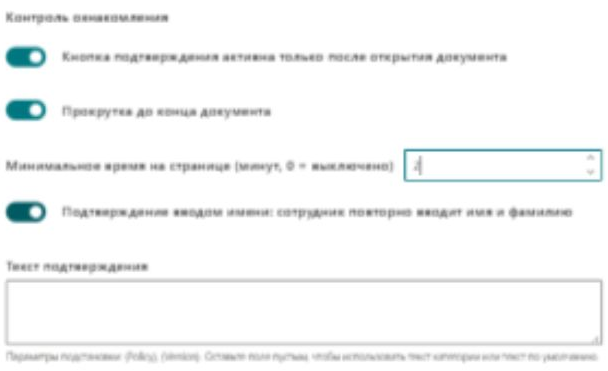
- Найдите Контроль ознакомления.
- Включите Кнопка подтверждения активна только после открытия документа, если перед подтверждением необходимо зафиксировать открытие.
- Включите Прокрутка до конца документа, если должно применяться условие достижения конца содержимого.
- Введите Минимальное время на странице (минут, 0 = выключено). Допустим диапазон от 0 до 120 минут; 0 отключает требование минимального времени.
- Включите Подтверждение вводом имени: сотрудник повторно вводит имя и фамилию, если сотрудники должны вводить имя из профиля, затем сохраните изменения.
Приблизительная оценка времени чтения в другой части карточки носит описательный характер. Она не является требованием минимального времени. Одна лишь оценка не заставляет сотрудника ждать перед подтверждением.
Что измеряет каждое условие
| Условие | Наблюдаемое поведение |
|---|---|
| Открытие | Событие загрузки или открытия просмотрщика либо действие открытия в отдельном окне отмечает содержимое как открытое. |
| Прокрутка встроенной страницы | Страница чтения отслеживает собственную область прокрутки; содержимое, полностью помещающееся без прокрутки, может считаться просмотренным до конца. |
| Прокрутка содержимого другого типа | Открытие и ожидание не менее 30 секунд или настроенного минимума — в зависимости от того, что больше, — могут выполнить условие. |
| Минимальное время | Таймер идёт, пока документ страницы чтения видим, и прекращает накопление, когда документ браузера скрыт. |
| Введённое имя | Значение сравнивается с отображаемым именем сотрудника без учёта регистра и лишних пробелов; те же слова имени допускаются в другом порядке. |
Таймер измеряет время на экране чтения, а не скорость чтения или проверенное внимание. Нельзя считать, что продукт проверил каждую прокрученную сотрудником страницу документа во фрейме. Для источника-страницы с неработающим встроенным просмотром не предполагайте, что временной резервный механизм для других типов сработает так же.
Действия сотрудника
Сотрудник всё равно должен прочитать текст подтверждения и установить его флажок. Непустого введённого имени недостаточно, если оно не совпадает с отображаемым именем учётной записи. Кнопка также остаётся недоступной во время отправки или если в сервисном режиме отсутствует необходимая конфигурация либо согласие.
При открытии источника в другой вкладке вкладка чтения может стать скрытой, и её таймер остановится. Попросите сотрудника вернуться на страницу чтения и проверить показанные условия; не предлагайте заявлять о понимании только ради разблокировки кнопки. Полная инструкция пользователя приведена в KB10506. Как прочитать политику и подтвердить ознакомление.
📝 Заметка
Требования читаются из текущей карточки политики при загрузке страницы чтения. Поэтому их изменение может повлиять на существующее ожидающее назначение после перезагрузки; отдельного версионного снимка требований нет. Существующее доказательство сохраняет значения требований, записанные при собственной отправке.
Выбирайте условия под фактический процесс чтения
При выборе контролей учитывайте тип источника и рабочий процесс сотрудников. Длительное ожидание для короткого уведомления не улучшает понимание его содержания. Обязательная прокрутка встроенного документа не даёт того же наблюдения, что прокрутка встроенной страницы. Объясняйте читателям цель требований и соотносите их с материалом.
Минимум — это таймер видимого средства чтения. Он не связан с реальной скоростью чтения сотрудника и не устанавливает факт прочтения другой вкладки, распечатки или скачанного документа. Если сотрудники обычно открывают источник отдельно, протестируйте такой путь и объясните, почему перед отправкой может потребоваться вернуться в средство чтения.
Используйте ввод имени, чётко понимая его сравнение с именем профиля. Он не принимает любую произвольную непустую подпись и не создаёт криптографическую подпись. Проверяйте настоящее отображаемое имя характерной учётной записи, включая правила именования организации, вместо имени администратора во всех испытаниях.
Используйте матрицу испытаний перед массовым назначением
| Испытание | Ожидаемое наблюдение |
|---|---|
| Открыть средство чтения, оставив обязательный флажок снятым | Обычное подтверждение не готово даже при выполненных условиях чтения. |
| Открыть источник в другой вкладке | Источник доступен для чтения, но время скрытого средства чтения не накапливается. |
| Показать короткую встроенную страницу | Условие конца может выполниться, если всё содержимое помещается. |
| Использовать документ во фрейме с обязательной прокруткой | Документированный резервный механизм открытия и времени может выполнить условие. |
| Ввести имя, отличающееся от профиля | Условие имени может остаться невыполненным. |
| Загрузить назначение, требующее рассмотрения | Сообщение состояния имеет приоритет над обычной отправкой. |
Например, при минимуме 2 минуты условие таймера требует 120 секунд. Резервная проверка прокрутки для содержимого, отличного от страниц, использует большее из настроенного минимума и 30 секунд; она не добавляет ещё 30 секунд после минимума. Проверяйте список условий средства чтения, а не складывайте эти интервалы вручную.
После изменения контролей перезагрузите открытое тестовое назначение и проверьте новое поведение. При загрузке используются текущие условия карточки, а прежнее событие подтверждения сохраняет зарегистрированные значения. Это различие важно при сравнении старой квитанции с текущей конфигурацией политики.
Проверка перед внедрением
Используйте новое ожидающее назначение и проверьте каждое включённое условие отдельно. Проверьте фактический тип источника, включая открытие в новой вкладке, возврат на страницу и ввод настоящего отображаемого имени профиля сотрудника. Убедитесь, что успех создаёт квитанцию, а ошибка остаётся видимой. Если кнопка всё ещё недоступна, определите конкретное невыполненное условие по KB10537. Устранение неполадок просмотра политики и недоступной кнопки подтверждения, вместо того чтобы ослаблять сразу все требования.