Policy Acknowledgement
Архивируйте политику, когда она больше не должна появляться в обычном каталоге опубликованных политик. Это изменяет состояние жизненного цикла карточки. Операция не удаляет данные, не управляет хранением, не отзывает назначения и не снимает разрешения. До смены статуса решите, что должно произойти с существующей работой.
Предварительная оценка последствий
Откройте карточку как администратор, менеджер по соответствию или владелец с доступом к управлению. Проверьте текущую версию, активные кампании, незавершённые назначения и соответствующие квитанции. Если политика заменяется другой, зафиксируйте карточку и версию для кампании замены.
Не считайте, что архивирование скроет исходный документ. Источник остаётся по настроенному URL с собственными разрешениями. Существующие доказательства и файлы версий также сохраняются в своих местах хранения.
Архивирование политики
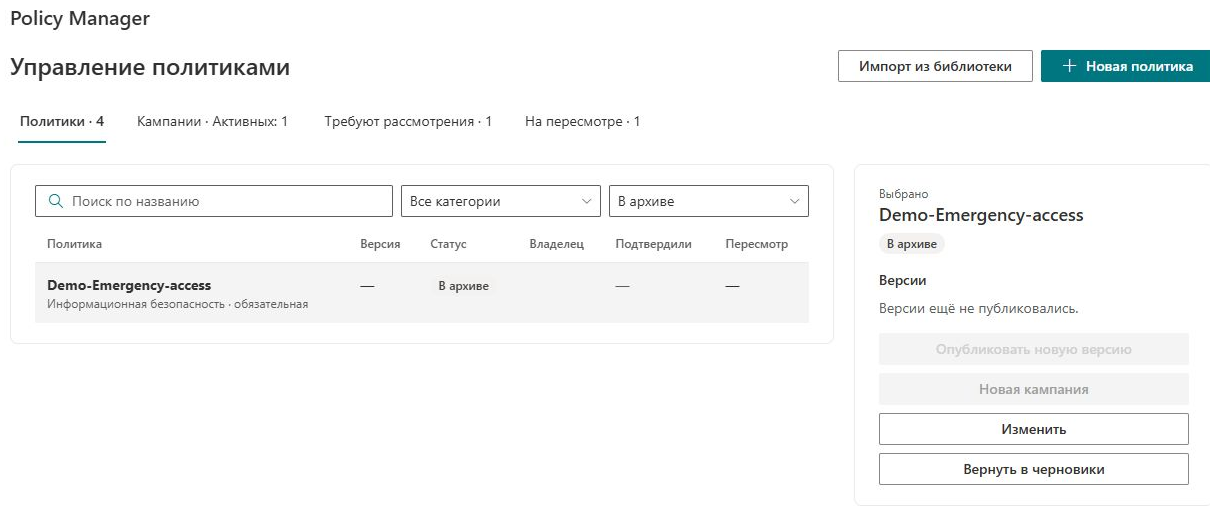
- В Policy Manager выберите нужную политику и проверьте название и текущую версию.
- Нажмите В архив. Действие сразу изменяет состояние; текущий интерфейс не предусматривает отдельного процесса подтверждения.
- Если карточка исчезла из стандартного представления, переключите фильтр статуса на В архиве или Все статусы.
- Проверьте архивный статус и отображение политики в библиотеке и на страницах управления.
Библиотека загружает опубликованные политики и политики на пересмотре, поэтому архивные карточки больше не входят в этот каталог. Действия публикации и новой кампании для архивной карточки отключены. Эти изменения интерфейса не удаляют историю версий.
Отдельная проверка кампаний и назначений
Архивирование изменяет статус политики; оно не останавливает кампании автоматически, не помечает назначения отменёнными и не удаляет подтверждения. Остановка кампании — отдельное действие со своими ограничениями, описанными в KB10523. Как отслеживать и останавливать кампании ознакомления с политиками.
My Policies основан на назначениях, а прямая ссылка на страницу чтения всё ещё может загрузить политику по идентификатору. Поэтому старое назначение может оставаться видимым или доступным после архивирования. Отчёты также могут продолжать включать строки назначений, даже если политика исчезла из матрицы опубликованных политик. Проверяйте фактическое поведение для сотрудников и отчётов, а не используйте архив как границу доступа.
❗ Важно
Не удаляйте исходные списки, записи доказательств или файлы источника как быстрый способ разрешить незавершённые назначения. Архив — это метка жизненного цикла, а не полный процесс отзыва. Если организации нужны гарантии отзыва или хранения сверх текущих возможностей, согласуйте поддерживаемую процедуру до ограничения доступности содержимого.
Восстановление карточки в черновик
Выберите архивную политику и нажмите Вернуть в черновики. Убедитесь, что статус стал черновиком, затем измените фильтр для поиска карточки. Восстановление не очищает текущую версию, не удаляет прежние кампании и не сбрасывает исторические доказательства. Поэтому карточку следует проверять как существующую политику, а не считать полностью новым пустым элементом.
Проверьте владельца, источник, требования чтения, даты и историю. Перед обычным повторным распространением опубликуйте подходящую новую версию, затем настройте нужную кампанию. Поскольку старое значение текущей версии может сохраняться, не делайте вывод о готовности только по доступности действия кампании на восстановленной карточке.
Проверка завершённого изменения
Проверьте состояние политики, видимость в библиотеке и характерное назначение сотрудника. Убедитесь, что сохранённая история остаётся доступна уполномоченным пользователям, а заменяющая или восстановленная политика имеет нужный путь публикации и распространения. Проверка истории описана в KB10515. Просмотр истории версий политик и снимков документов, повторная публикация — в KB10514. Публикация новой версии политики и повторный запрос подтверждения.