Policy Acknowledgement
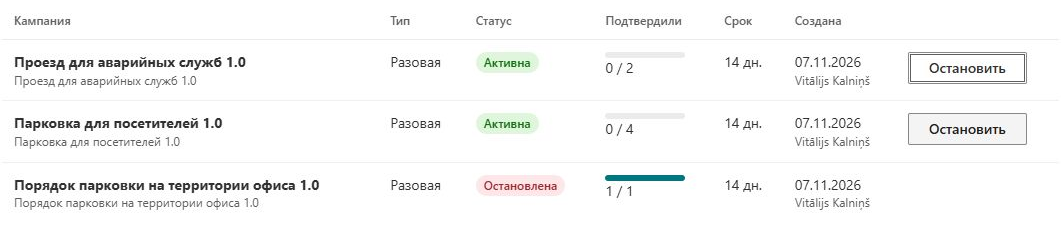
Policy Manager выводит список кампаний, чтобы владельцы и специалисты по соблюдению требований могли следить за распространением и останавливать активную кампанию. Статус кампании отличается от статуса политики и назначения сотрудника. При определении завершённости работы или необходимости вмешательства используйте список кампаний вместе с отчётами по назначениям.
Изучите список кампаний
- Откройте Policy Manager с доступом к политикам, которыми управляете.
- Выберите Кампании.
- Определите кампанию по названию, политике и версии, а не только по названию.
- Проверьте тип, статус, число подтверждений и назначений, срок или период в днях, дату создания и создателя.
- Обратите внимание на индикатор постоянной работы, отражающий сохранённый признак автоматического назначения.
Автор видит кампании политик, доступных ему в пределах владения; администраторы и менеджеры по соблюдению требований имеют более широкий охват управления. Поэтому отсутствие кампании может быть связано с владельцем или выбором хаба, а не с удалением записи.
Интерпретируйте счётчики и завершённость
Список показывает сохранённые счётчики кампаний. Запуск записывает число созданных назначений, а обработка подтверждения пытается обновить счётчики по назначениям этой кампании. Последующее обновление может независимо завершиться ошибкой, поэтому сравнивайте подозрительные значения с отчётом по назначениям, а не считайте число итогом транзакций в реальном времени.
Перечень статусов включает активный, завершённый и остановленный, но рассмотренный браузерный процесс запуска и подтверждения не отмечает кампанию завершённой автоматически после подтверждения всех назначений. Полная полоса прогресса не доказывает переход в завершённый статус. И наоборот, подпись статуса не заменяет проверку исходных записей сотрудников.
Для процента соблюдения требований используйте определённый расчёт панели, а не приравнивайте исходное число назначений кампании к любому знаменателю показателей панели. Освобождённые и приостановленные назначения, охват версий и фильтры могут влиять на сравнение.
Остановите активную кампанию
- Подтвердите политику, версию и деловую причину остановки кампании.
- Зафиксируйте состояние открытых назначений до изменения.
- Выберите Остановить в строке активной кампании.
- Дождитесь перезагрузки списка и проверьте остановленный статус.
- Изучите характерные назначения и поведение отдельного фонового сервиса, если он используется.
Операция обновляет статус кампании и записывает событие аудита. Она не удаляет назначения, не отмечает их отменёнными, не удаляет подтверждения и не архивирует политику. Текущий список не предоставляет соответствующего действия возобновления; не предполагайте, что остановка и создание другой кампании той же версии воспроизведут первоначальное распространение.
❗ Важно
Существующие ссылки средства чтения и назначения не отзываются этой операцией остановки. Сотрудники могут по-прежнему видеть задачи в My Policies, а ручные напоминания работают с назначениями, а не с этим переходом статуса кампании. Если требуется отзыв или отмена, согласуйте поддерживаемую процедуру и проверьте её отдельно.
Разберите неожиданные результаты
Если статус изменился, а назначения остались, это соответствует ограниченному действию операции. Если статус не изменился, перезагрузите страницу и проверьте разрешения и журнал аудита перед повторением действия. Если сервис продолжает уведомления, изучите, как он обрабатывает остановленные кампании: изменение статуса в браузере само по себе не подтверждает его реализацию.
Используйте KB10532. Экспорт назначений политик в Excel для проверки строк назначений и KB10534. Просмотр и экспорт журнала аудита политик для событий аудита. При замене кампании проверьте устранение повторов одной версии в KB10520. Как проверить аудиторию кампании перед запуском и не используйте повторные попытки запуска как способ исправить сроки или отменить назначения.