Announcements Carousel
Введение
Список объявлений со временем растёт: одни новости устаревают, другие ещё ждут утверждения, а третьи актуальны лишь ограниченное время. Веб-часть Announcements Carousel не показывает все элементы списка подряд - она отбирает и упорядочивает их по понятным правилам.
В этой статье описаны эти правила и параметры группы Источник данных в панели свойств, которые ими управляют. О том, как добавлять объявления в список, читайте в статье KB10228. Создание и управление объявлениями в Announcements Carousel.
Как веб-часть отбирает объявления
При каждой загрузке страницы веб-часть обрабатывает список в четыре этапа:
- SharePoint возвращает элементы, доступные текущему пользователю.
- Запрос оставляет элементы без срока действия или с Expires >=
<Today />. - Веб-часть сортирует полученные элементы.
- После сортировки применяется ограничение количества карточек.
Порядок этапов важен: ограничение применяется последним - к уже отфильтрованному и отсортированному набору. Например, если Максимум элементов равен 5, а выбрана сортировка По приоритету, читатели увидят первые пять объявлений, срок действия которых ещё не истёк.
📝 Заметка
Веб-часть учитывает и объявления, хранящиеся в папках списка, и показывает только те элементы, которые разрешено видеть текущему пользователю. Поэтому два читателя с разными разрешениями могут видеть разный набор карточек.
Срок действия
При загрузке данных запрос SharePoint включает элементы без срока действия или со значением Expires не раньше <Today /> (начала текущего дня по правилам SharePoint). Дата «сегодня» не скрывает объявление немедленно. Веб-часть не выполняет дополнительную проверку срока в браузере и не обновляет данные автоматически в полночь; перезагрузите страницу.
Если включён параметр Показывать автора и дату, на карточках со сроком действия он выводится в строке метаданных, например «Истекает 31.10.2026». Так читатели знают, до какого момента информация актуальна.
❗ Важно
Объявления с истёкшим сроком действия не отображаются в веб-части нигде - даже в режиме редактирования. Чтобы вернуть объявление, измените или очистите поле Срок действия.
Сортировка
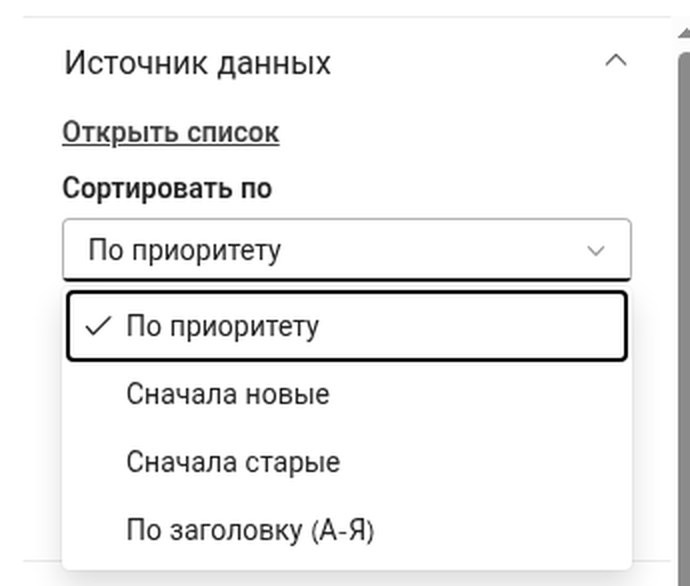
Параметр Сортировать по предлагает четыре варианта:
| Вариант | Порядок карточек |
|---|---|
| По приоритету (по умолчанию) | Объявления сортируются по возрастанию числового значения VtxPriority; если этот столбец отсутствует, используется Order. При равных значениях сначала идут более новые объявления. Пустые и некорректные значения помещаются после числовых. |
| Сначала новые | По дате создания, от новых к старым |
| Сначала старые | По дате создания, от старых к новым |
| По заголовку (А-Я) | По заголовку в алфавитном порядке |
Максимум элементов
Ползунок Максимум элементов ограничивает количество отображаемых объявлений: от 1 до 50, по умолчанию 10. Ограничение применяется после фильтрации и сортировки.
Выбирайте значение в зависимости от макета:
- в макете Карусель обычно достаточно 5–10 карточек - дальше читатели листают редко;
- в макете Список все карточки видны сразу, поэтому небольшое значение - 3–5 - сохранит страницу компактной.
Видимость черновиков в SharePoint
Видимость неутверждённых элементов определяется разрешениями SharePoint и настройкой безопасности черновиков списка. Веб-часть не фильтрует состояние утверждения самостоятельно и не имеет переключателя «Только утверждённые». Авторы и утверждающие могут видеть доступные им черновики; проверяйте результат с учётной записью обычного читателя.
О настройке утверждения и о том, как безопасность черновиков взаимодействует с разрешениями SharePoint, читайте в статье KB10576. Публикация объявлений с утверждением содержимого в Announcements Carousel.
Если ничего не отображается
Если после всех описанных этапов не осталось ни одного объявления, поведение веб-части зависит от режима страницы:
- режим просмотра - веб-часть полностью скрывается, и на странице не остаётся пустого блока;
- режим редактирования - вместо карусели выводится сообщение «Нет элементов для отображения».

Если объявление должно было появиться, но его нет, проверьте следующее:
- Значение Expires не раньше начала текущего дня или не задано.
- Читателю доступен элемент согласно разрешениям и безопасности черновиков SharePoint.
- Объявление укладывается в ограничение количества при текущей сортировке.
- После изменения списка страница перезагружена.
Заключение
Веб-часть показывает актуальные объявления в предсказуемом порядке: истёкшие элементы исключаются автоматически, видимость черновиков определяется SharePoint, а количество карточек остаётся под контролем. О том, как выбрать способ представления отобранных объявлений, читайте в статье KB10577. Карусель или список: макет, переходы и автопрокрутка в Announcements Carousel.