Announcements Carousel
Введение
Утверждение содержимого SharePoint позволяет проверять объявления перед публикацией. Настройте утверждение, управление версиями и безопасность черновиков списка: Announcements Carousel показывает элементы, которые SharePoint предоставляет текущему пользователю.
Как это работает
Когда утверждение содержимого включено, у каждого элемента списка появляется Состояние утверждения:
| Состояние | Значение | Видимость |
|---|---|---|
| Утверждено | Объявление проверено и опубликовано | Да |
| Ожидает утверждения | Объявление ожидает проверки | Зависит от безопасности черновиков |
| Отклонено | Утверждающий отклонил объявление | Зависит от безопасности черновиков |
| Черновик | Объявление сохранено как черновик | Зависит от безопасности черновиков |
Типичный процесс выглядит так:
- Редактор создаёт или изменяет объявление - оно получает состояние Ожидает утверждения.
- Утверждающий проверяет объявление и утверждает или отклоняет его, при необходимости с комментарием.
- После утверждения элемент становится доступен читателям согласно разрешениям SharePoint; перезагрузите страницу.
Включение утверждения содержимого в списке
Чтобы изменить эти настройки, нужно быть владельцем списка (иметь разрешения Полный доступ или Управление списками).
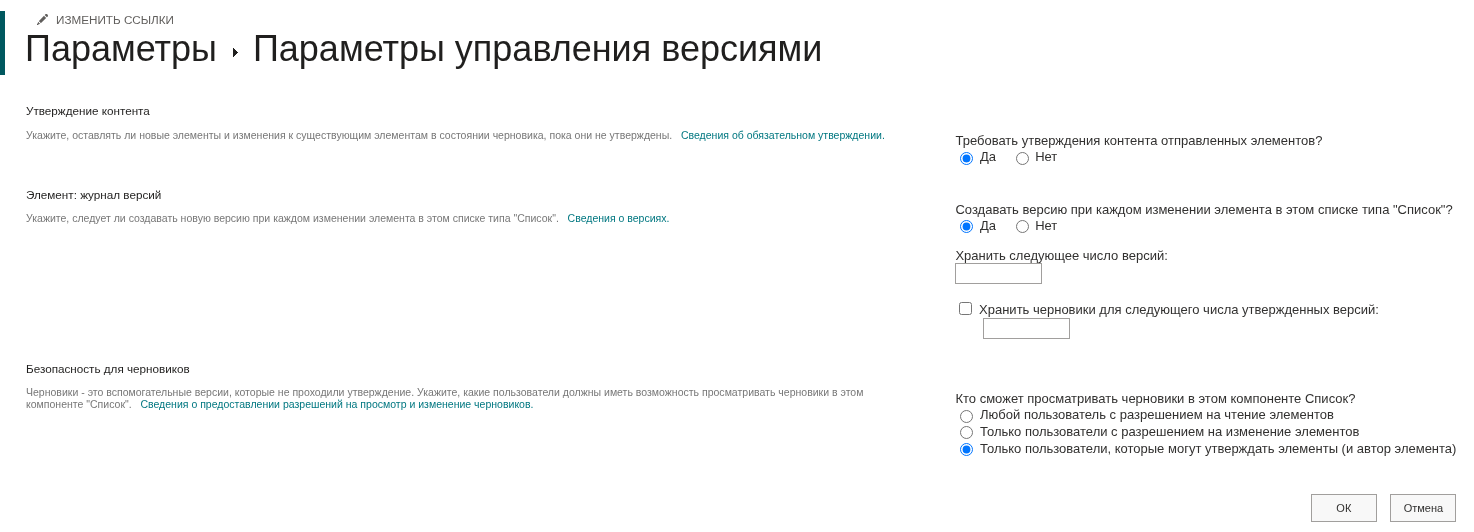
- Откройте список объявлений (например, кнопкой Открыть список на панели инструментов веб-части).
- Щёлкните значок шестерёнки и выберите Параметры списка.
- В разделе Общие параметры щёлкните Параметры управления версиями.
- В пункте «Требовать утверждения отправленных элементов?» выберите Да.
- В пункте «Создавать версию при каждом изменении элемента в этом списке?» выберите Да. Это рекомендуется - см. примечание ниже.
- В разделе Безопасность элементов черновиков укажите, кто может видеть ещё не утверждённые элементы. Рекомендуем вариант «Только пользователи, которые могут утверждать элементы (и автор элемента)».
- Нажмите ОК.
❗ Важно
При изменении утверждённого объявления оно возвращается в состояние Ожидает утверждения. Если управление версиями включено, читатели без доступа к черновикам продолжают видеть последнюю утверждённую версию, пока изменения не будут утверждены. Без управления версиями возвращаться не к чему, и объявление исчезает из веб-части до повторного утверждения.
Утверждение и отклонение объявлений
Утверждают объявления пользователи с разрешением «Утверждение элементов» - по умолчанию это владельцы сайта.
- Откройте список объявлений.
- Выберите объявление в состоянии Ожидает утверждения.
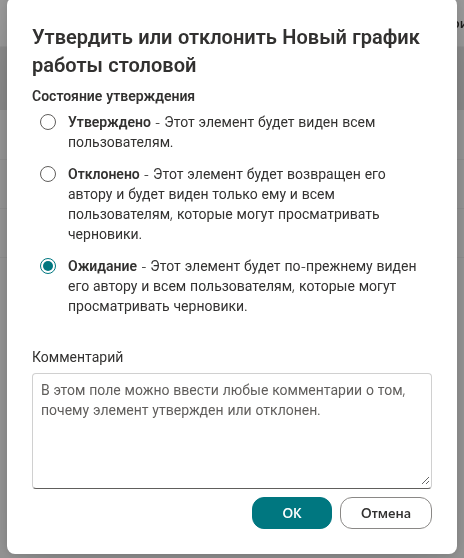
- На панели команд нажмите Утвердить или отклонить (если команды не видно, поищите её в меню …).
- Выберите Утверждено или Отклонено, при необходимости добавьте комментарий и нажмите ОК.
💡 Совет
Чтобы быстро находить объявления, ожидающие проверки, добавьте в представление списка столбец Состояние утверждения или создайте отдельное представление с фильтром по состоянию Ожидает утверждения. Уведомления утверждающим можно автоматизировать с помощью Power Automate: в соединителе SharePoint есть действие «Задать состояние утверждения содержимого» (Set content approval status).
Видимость черновиков в SharePoint
Видимость неутверждённых элементов определяется разрешениями SharePoint и настройкой безопасности черновиков списка. Веб-часть не фильтрует состояние утверждения самостоятельно и не имеет переключателя «Только утверждённые». Авторы и утверждающие могут видеть доступные им черновики; проверяйте результат с учётной записью обычного читателя.

❗ Важно
Если черновики доступны всем читателям, они могут появляться и в веб-части до утверждения. Ограничьте доступ к черновикам в SharePoint.
📝 Заметка
Веб-часть не применяет собственный фильтр состояния утверждения.
Часто задаваемые вопросы
Я создал объявление, но его нет на странице. Если в списке используется утверждение содержимого, объявление ожидает проверки. Попросите утверждающего утвердить его. Также проверьте поле Срок действия - см. KB10575.
Веб-часть пропала со страницы. Если SharePoint не возвращает доступных объявлений с актуальным сроком действия, веб-части нечего показывать, и в режиме просмотра она скрывается. Откройте страницу в режиме редактирования - вы увидите сообщение «Нет элементов для отображения».
Кого назначить утверждающим? Обычно это команда внутренних коммуникаций или владелец сайта. Предоставьте утверждающим разрешение «Утверждение элементов», а авторам - разрешения Участие.
Заключение
После настройки проверьте страницу от имени обычного читателя и отдельно от имени автора. Для применения изменений списка перезагрузите страницу.