Announcements Carousel
Введение
Один и тот же набор объявлений можно представить по-разному. На главной странице лучше всего смотрится компактная карусель, занимающая мало места, а в узкой боковой колонке или на странице отдела удобнее может оказаться список, где всё видно сразу. Веб-часть Announcements Carousel поддерживает оба сценария.
В этой статье описаны параметры групп Вид и Поведение в панели свойств, которые определяют, как отображаются объявления и как читатели переходят между ними.
Выбор макета
Параметр Макет в группе Вид предлагает два режима.
Карусель
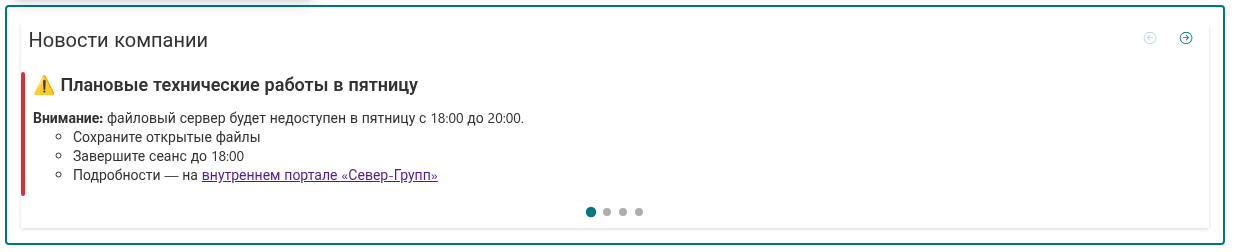
Одновременно показывается одна карточка. Читатели переключаются между объявлениями с помощью элементов управления, описанных ниже. Этот режим используется по умолчанию.
Выбирайте Карусель, если:
- веб-часть размещена на видном месте главной страницы и не должна занимать много места;
- объявлений несколько, и каждое достаточно важно, чтобы занимать всю карточку;
- вы хотите использовать автопрокрутку.
Список
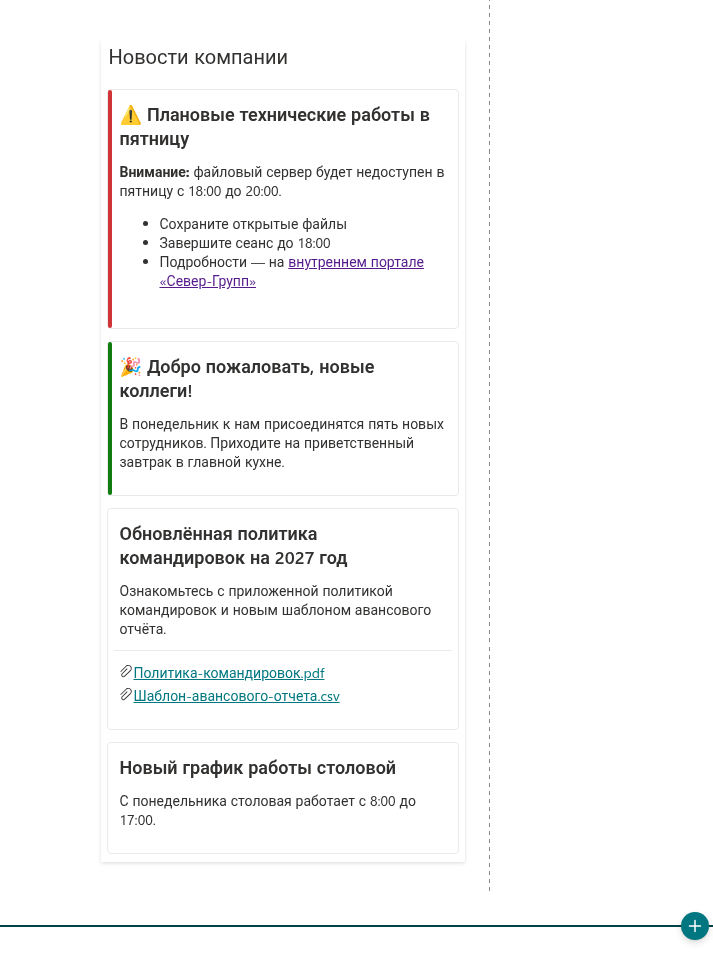
Все объявления (в пределах значения Максимум элементов) показываются сразу в виде вертикального списка карточек. Элементов навигации и автопрокрутки нет - читатели просто прокручивают страницу.
Выбирайте Список, если:
- веб-часть размещена в узкой колонке страницы;
- читатели должны видеть все актуальные объявления, ничего не нажимая;
- объявлений немного и они короткие.
💡 Совет
В макете «Список» задайте небольшое значение Максимум элементов, например 3–5, чтобы веб-часть не растягивала страницу. См. статью KB10575. Какие объявления показываются и в каком порядке - Announcements Carousel.
Переходы
Параметр Переход определяет анимацию при смене карточек в макете «Карусель»:
- Слайд (по умолчанию) - карточки сдвигаются по горизонтали, как в классическом слайдере;
- Затухание - текущая карточка плавно исчезает, а следующая плавно появляется.
Слайд подчёркивает последовательность объявлений, а Затухание выглядит спокойнее и подходит для страниц со сдержанным дизайном. В макете «Список» этот параметр не учитывается.
Навигация
В макете «Карусель» читатели могут переключать объявления несколькими способами:
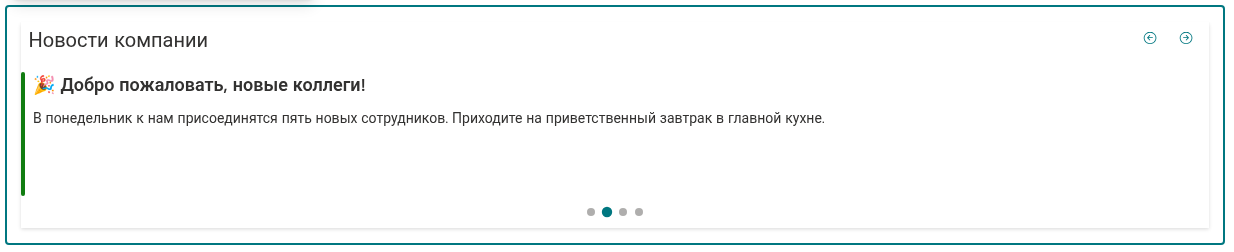
- Стрелки «назад» и «вперёд» в заголовке веб-части. На первой карточке кнопка «назад» недоступна, на последней - кнопка «вперёд».
- Индикаторы под карточкой показывают текущую позицию и позволяют перейти к любому объявлению. Их отображением управляет параметр Показывать индикаторы в группе Поведение (включён по умолчанию).
- Клавиатура - когда карусель находится в фокусе, карточки переключаются клавишами ←/→.
- Жесты - на сенсорных устройствах проведите по карточке влево или вправо.
📝 Заметка
Если для показа есть только одно объявление, карусель не отображает стрелки, индикаторы и кнопку запуска/остановки автопрокрутки - переключать нечего. На сайтах на языках с письмом справа налево (арабский, иврит) направление стрелок, клавиш и жестов автоматически зеркально отражается.
Автопрокрутка
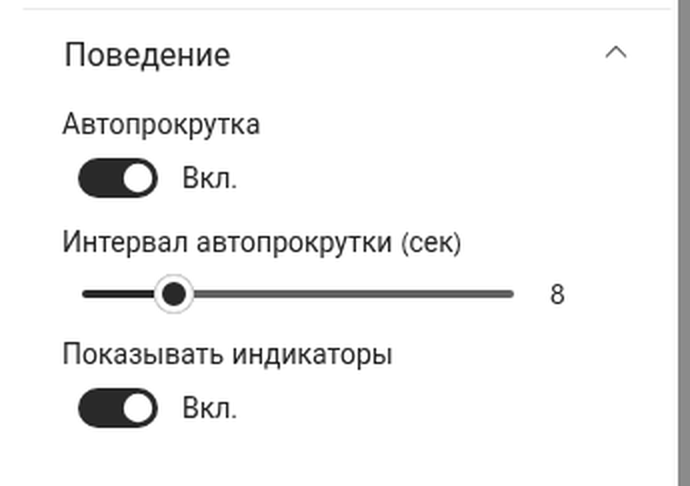
Автопрокрутка сменяет объявления автоматически, и читатели видят все новости, ничего не нажимая. Она настраивается в группе Поведение:
- Автопрокрутка - включает или выключает автоматическую смену карточек (по умолчанию выключена);
- Интервал автопрокрутки (сек) - время показа каждой карточки: от 2 до 30 секунд, по умолчанию 5. Ползунок доступен, только когда автопрокрутка включена.
Автопрокрутка сделана удобной для читателей:
- после последней карточки карусель возвращается к первой;
- смена карточек приостанавливается, пока указатель находится над веб-частью или она в фокусе клавиатуры, - так читатель может спокойно дочитать текст;
- когда автопрокрутка включена, в заголовке появляется кнопка запуска/остановки автопрокрутки, позволяющая остановить или возобновить смену карточек;
- во время автоматической смены слайдов средства чтения с экрана не озвучивают каждое изменение, чтобы не отвлекать пользователя.
❗ Важно
Автопрокрутка работает только в макете «Карусель» и только при наличии как минимум двух объявлений. В макете «Список» параметры автопрокрутки не учитываются.
💡 Совет
Выбирайте интервал в зависимости от длины текстов: для короткого заголовка с одним-двумя предложениями достаточно 5–8 секунд, а для более длинных объявлений нужно 10–15 секунд. Если читатели жалуются, что карточки меняются слишком быстро, увеличьте интервал, а не отключайте автопрокрутку.
Рекомендуемые настройки
| Сценарий | Макет | Переход | Автопрокрутка | Максимум элементов |
|---|---|---|---|---|
| Главная страница, раздел во всю ширину | Карусель | Слайд | Вкл., 8–10 с | 5–10 |
| Главная страница, раздел на две трети ширины | Карусель | Затухание | Вкл. или выкл. | 5 |
| Боковая колонка, страница отдела | Список | - | - | 3–5 |
| Вкладка Microsoft Teams | Карусель | Слайд | Выкл. | 10 |
Заключение
Макета, перехода и автопрокрутки достаточно, чтобы приспособить веб-часть к любому месту на странице: динамичная карусель для главной страницы или компактный список для боковой колонки. Что бы вы ни выбрали, читатели сохраняют полный контроль: они могут приостановить смену карточек, воспользоваться клавиатурой или пролистать карточки жестом. Полный обзор всех параметров веб-части - в статье KB10221. Announcements Carousel: возможности веб-части объявлений для SharePoint.