Organizational Chart
Введение
Vitextra Organizational Chart не имеет собственных данных: иерархия берётся из профилей пользователей в Microsoft Entra ID, и схема ровно настолько точна, насколько точны эти профили. В этом её главное преимущество - изменения каталога отображаются после обновления данных, без ручной перерисовки схемы, - но это означает, что чистая схема начинается с каталога, а не с настроек веб-части.
В этой статье объясняется, какие атрибуты использует схема, где их вести и какие соглашения позволяют сохранить схему с единственным корнем, полными ветвями и содержательными карточками. Она написана для тех, кто отвечает за каталог: администраторов Microsoft 365, администраторов удостоверений и работающих с ними HR-специалистов.
Атрибуты, используемые схемой
| Атрибут (Entra ID) | Назначение |
|---|---|
| Руководитель | Сама иерархия. Каждая линия подчинения на схеме - это значение атрибута «Руководитель» в профиле пользователя. Это единственный атрибут, без которого схема не может обойтись. |
| Отображаемое имя | Заголовок карточки по умолчанию и порядок сортировки сотрудников одного уровня под руководителем |
| Должность | Поле карточки по умолчанию; учётные записи с пустой должностью исключаются по умолчанию |
| Отдел | Поле карточки по умолчанию и самый распространённый атрибут для фильтрации; учётные записи с пустым отделом можно исключить |
| Расположение офиса, Город, Область/край, Страна/регион, Почтовый индекс, Адрес | Необязательные поля карточки и атрибуты фильтрации |
| Эл. почта, Мобильный телефон | Необязательные поля карточки; рабочий телефон отображается на карточке профиля Microsoft 365 |
| Табельный номер, Имя пользователя, Имя, Фамилия | Необязательные поля карточки и атрибуты фильтрации |
| Фотография | Изображение на карточке |
| Учётная запись включена | Отключённые учётные записи исключаются в запросе Microsoft Graph |
| Назначенные лицензии | Учётные записи без лицензии исключаются по умолчанию |
| Тип пользователя | Загружаются только учётные записи типа Участник; гости никогда не отображаются |
Все эти атрибуты являются стандартными атрибутами пользователя Microsoft Entra ID. Расширения схемы, пользовательские атрибуты или дополнительные системы не требуются.
Где вести данные
Место редактирования атрибутов зависит от того, где ведутся ваши удостоверения.
Облачные учётные записи
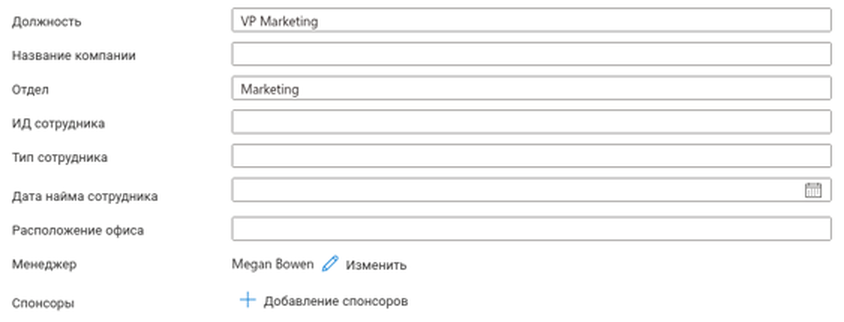
Для учётных записей, созданных непосредственно в Microsoft 365, редактируйте профиль в Центре администрирования Microsoft Entra: перейдите в раздел Пользователи → Все пользователи, откройте пользователя, нажмите Изменить свойства и заполните раздел Сведения о работе - Должность, Отдел, Руководитель, Табельный номер, Расположение офиса - и раздел Контактная информация для номеров телефонов и адреса. Те же поля доступны в Центре администрирования Microsoft 365 в разделе Пользователи → Активные пользователи → пользователь → Управление контактными данными и Управление руководителем.
Учётные записи, синхронизируемые из Active Directory
Если пользователи синхронизируются из локального Active Directory с помощью Microsoft Entra Connect или Cloud Sync, источником истины является локальный каталог, а облачные атрибуты доступны только для чтения. Редактируйте пользователя в оснастке Active Directory - пользователи и компьютеры: на вкладке Организация находятся поля Должность, Отдел, Организация и Руководитель, на вкладках Общие и Адрес - контактные данные, а Табельный номер - это атрибут employeeID. Изменения попадают в Microsoft Entra ID со следующим циклом синхронизации - для Entra Connect Sync по умолчанию каждые 30 минут; Cloud Sync использует собственное расписание.
❗ Важно
Убедитесь, что атрибут manager включён в синхронизацию. Он входит в набор атрибутов по умолчанию, однако организации, сократившие список синхронизируемых атрибутов, иногда его исключают - в этом случае все синхронизированные пользователи оказываются в облаке без руководителя, и схема показывает их всех как корни.
Подготовка учётных записей из HR-системы
Организации, которые создают пользователей из HR-системы, такой как Workday или SAP SuccessFactors, уже имеют структуру подчинения в этой системе. Сопоставьте поле руководителя из HR-системы с атрибутом Руководитель в Entra ID в конфигурации подготовки учётных записей - вместе с должностью, отделом и расположением, - и схема будет автоматически следовать всем организационным изменениям, внесённым в HR-системе.
Поддержание чистой иерархии
Один корень
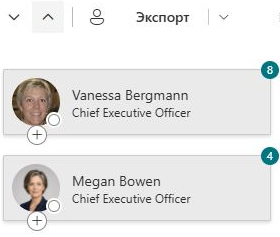
В режиме Вся компания схема начинается с учётных записей, у которых нет руководителя. В идеале это ровно один человек - генеральный директор, - чтобы у схемы был единственный корень. У всех остальных сотрудников, включая руководство компании, должен быть задан руководитель.
Просмотрите сотрудников, которые сейчас отображаются на верхнем уровне схемы: каждый из них либо действительно является вершиной иерархии, либо у него отсутствует значение атрибута «Руководитель». Режим Вся компания - самый быстрый инструмент такой проверки: лишние корни видны с первого взгляда.
Без разрывов в цепочке
Линия подчинения рисуется только тогда, когда оба её конца присутствуют на схеме. Если руководитель исключён - потому что у учётной записи нет лицензии, нет должности, она отключена или является гостевой, - все, кто находится ниже этого руководителя, исчезают со схемы вместе с ним. Поэтому руководители заслуживают особого внимания: их профили должны быть заполнены, а учётные записи - лицензированы. То же относится к человеку, выбранному в качестве корня в режиме Сотрудники, подчиняющиеся конкретному пользователю.
Без циклов
Учётная запись, руководителем которой является она сама, считается корнем. Две учётные записи, являющиеся руководителями друг друга, или более длинный цикл не могут быть отображены в виде дерева: схема останавливается на предельной глубине, а участники цикла оказываются в непонятном положении. Циклы встречаются редко и почти всегда являются результатом ошибки при ручном редактировании; исправление - указать правильного руководителя для одной из учётных записей.
Служебные учётные записи и общие почтовые ящики
Учётные записи, не принадлежащие людям - общие почтовые ящики, переговорные комнаты, служебные учётные записи, тестовые пользователи, - не должны попадать на схему. Самое простое соглашение - оставлять у них пустое поле Должность и не назначать лицензию: тогда исключения веб-части по умолчанию скроют их без какой-либо настройки. Если такие учётные записи должны быть лицензированы, задайте для них узнаваемый отдел (например, Служебные учётные записи) или шаблон в имени пользователя, чтобы их можно было исключить условием фильтра.
Содержательные карточки
Поля карточек полезны ровно настолько, насколько полезны стоящие за ними данные:
- Единообразные названия отделов. Фильтры сравнивают значения атрибутов как текст, поэтому Sales, Sales Department и Sales EMEA - три разных отдела. Договоритесь о соглашении об именовании и применяйте его везде; от этого зависит фильтр по отделу на сайте подразделения.
- Должности, которые о чём-то говорят. Должность - вторая строка карточки по умолчанию. Старший инженер скажет коллеге больше, чем Сотрудник.
- Расположение офиса и город. Для организаций с несколькими площадками эти два атрибута делают схему значительно полезнее: они выводятся на карточку и позволяют строить фильтры вроде «офис в Риге».
- Фотографии. Пользователи могут загрузить свою фотографию в профиле Microsoft 365 или в Teams; администраторы могут загружать фотографии в Центре администрирования Microsoft 365, а гибридные организации - синхронизировать атрибут
thumbnailPhotoиз Active Directory.
📝 Заметка
Недавно загруженная фотография может появляться в Microsoft 365 с некоторой задержкой, а схема кэширует данные о сотрудниках в браузере до 12 часов. После очередного обновления каталога нажмите Обновить над схемой, чтобы сразу увидеть результат.
Регламент сопровождения
Данные каталога со временем расходятся с реальностью: сотрудники переходят между командами, меняются руководители, новые сотрудники приходят с наполовину заполненными профилями. Несложный регламент позволяет сохранить доверие к схеме:
- Приём на работу. Сделайте поля «Руководитель», «Должность» и «Отдел» обязательными в процессе создания учётной записи - будь то форма, правило подготовки учётных записей или контрольный список.
- Организационные изменения. При смене руководителя или реорганизации команды обновляйте атрибут «Руководитель» одновременно с объявлением об изменении; схема обновится сама.
- Ежемесячная проверка. Откройте схему в режиме Вся компания и проверьте верхний уровень на наличие неожиданных корней, затем найдите сотрудников с пустым отделом или должностью и заполните их профили.
- Увольнение. Отключите учётную запись уволившегося сотрудника; запрос Microsoft Graph исключит его из схемы - а его подчинённые исчезнут вместе с ним до назначения нового руководителя, что служит полезным напоминанием сделать это без промедления.
💡 Совет
Если сотрудник отсутствует на схеме, несмотря на корректные данные в каталоге, пройдите по контрольному списку в статье KB10236. Почему сотрудника нет на организационной структуре?. Настройки веб-части, определяющие, какие учётные записи отображаются, описаны в статье KB10233. Как добавить и настроить веб-часть Organizational Chart.
Подробнее о продукте: https://vitextra.com/ru/products/org-chart