QR Code Generator
Введение
Многие сотрудники проводят большую часть дня в Microsoft Teams, а не в интрасети. QR Code Generator поставляется в виде приложения Teams, поэтому QR-код можно создать там, где идёт работа: в личном приложении на боковой панели Teams или на вкладке канала, которая показывает код, подготовленный для всей команды. Вкладки, разделы оформления и кнопки - те же, что и на странице SharePoint.
В этой статье описаны два шага: предоставление доступа к приложению в Teams и добавление его как личного приложения или вкладки канала. Предполагается, что пакет QR Code Generator уже развёрнут в каталоге приложений вашего клиента.
💡 Совет
Если продукт ещё не установлен, начните со статьи KB10263. Как добавить QR Code Generator на страницу и создать первый QR-код, а затем вернитесь сюда.
Предварительные требования
- Для синхронизации приложения с Teams необходимо управлять каталогом приложений SharePoint - как правило, это роль Администратор SharePoint.
- Для добавления уже синхронизированного приложения в качестве личного специальных прав не требуется: любой пользователь может сделать это из магазина приложений Teams, если администратор Teams разрешил пользовательские приложения, созданные для вашей организации.
- Для добавления приложения в качестве вкладки канала вы должны быть участником команды; владельцы команды могут ограничивать круг лиц, которым разрешено добавлять вкладки.
Предоставление доступа к приложению в Teams
- Откройте Центр администрирования Microsoft 365 и перейдите в раздел SharePoint в группе Центры администрирования.
- В Центре администрирования SharePoint выберите Другие возможности, затем нажмите Открыть в разделе Приложения и перейдите в каталог приложений → Приложения для SharePoint.
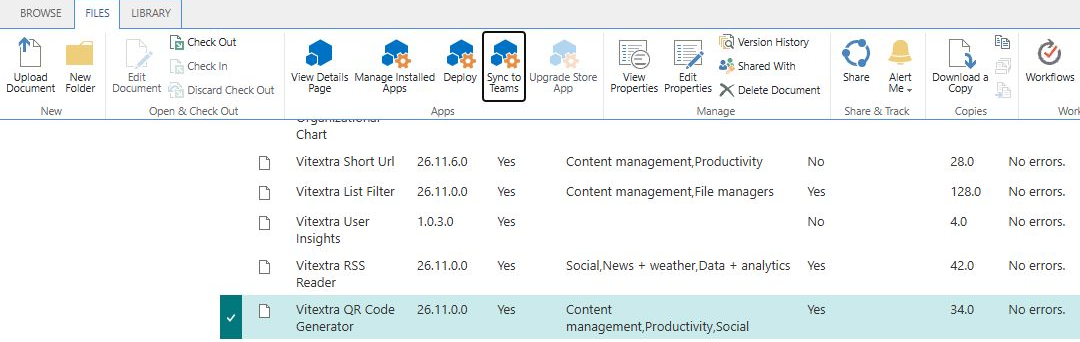
- Выберите в списке пакет Vitextra QR Code Generator, откройте вкладку ФАЙЛЫ на ленте и нажмите Синхронизировать с Teams.
Уведомление Successfully synced teams solution подтверждает, что пакет приложения Teams опубликован в магазине приложений вашей организации. Приложение Teams связано с пакетом SharePoint, поэтому обновления, установленные в каталоге приложений, применяются и к Teams.
Добавление генератора как личного приложения
- В Microsoft Teams нажмите Приложения на левой боковой панели.
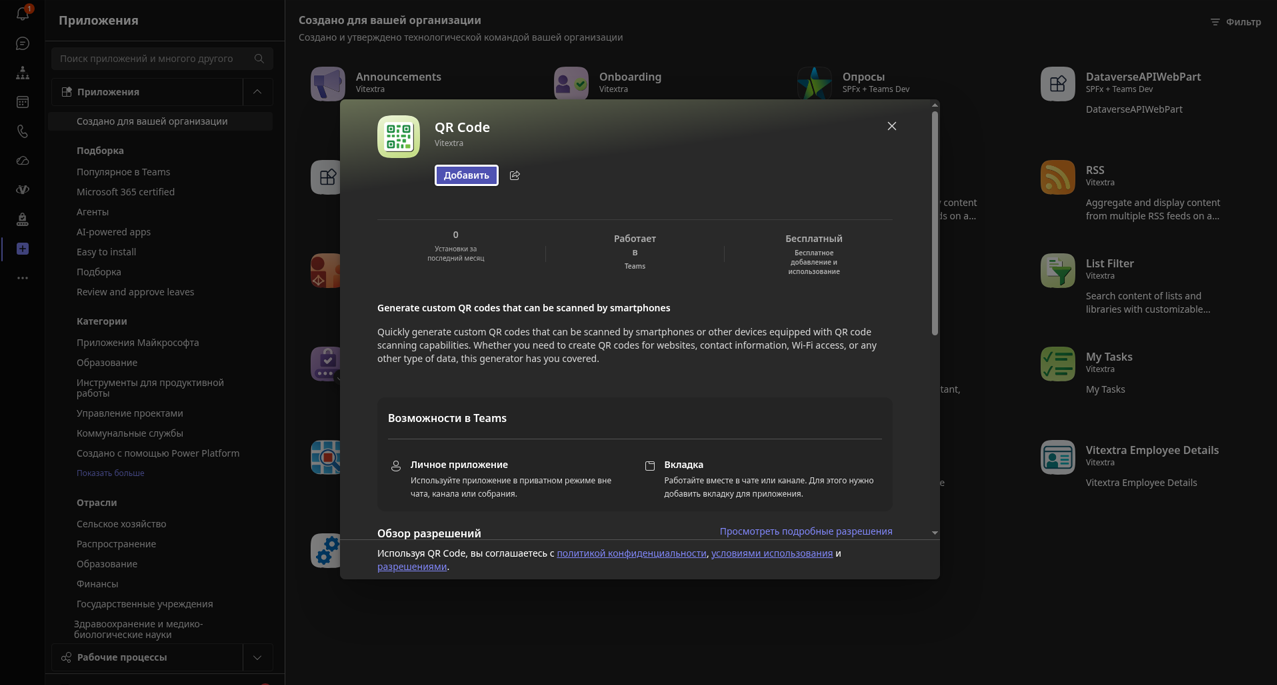
- В списке категорий выберите Создано для вашей организации - здесь отображаются приложения, синхронизированные из вашего каталога приложений.
- Найдите плитку QR Code, опубликованную Vitextra, и нажмите её.
- На странице сведений нажмите Добавить (а не Добавить в команду).
Приложение появится на левой боковой панели. Откройте его - и генератор готов к работе: выберите вкладку, введите данные и заберите код кнопкой Копировать или Скачать.
📝 Заметка
У личного приложения нет страницы, на которой можно было бы хранить настройки. При каждом открытии генератор начинает работу с оформлением по умолчанию и вкладкой URL-адрес; введённые ранее данные не сохраняются. Чтобы сохранить подготовленный код, используйте вкладку канала или страницу SharePoint.
💡 Совет
При таком способе добавления приложение закрепляется только для того, кто нажал Добавить. Чтобы генератор появился на боковой панели у всех, администратор Teams может закрепить его для всего клиента с помощью политики настройки приложений в Центре администрирования Teams.
Добавление генератора как вкладки канала
- Откройте команду и канал, в котором должен находиться код, и нажмите + на панели вкладок вверху.
- Найдите QR Code в списке приложений (при необходимости воспользуйтесь строкой поиска) и выберите его.
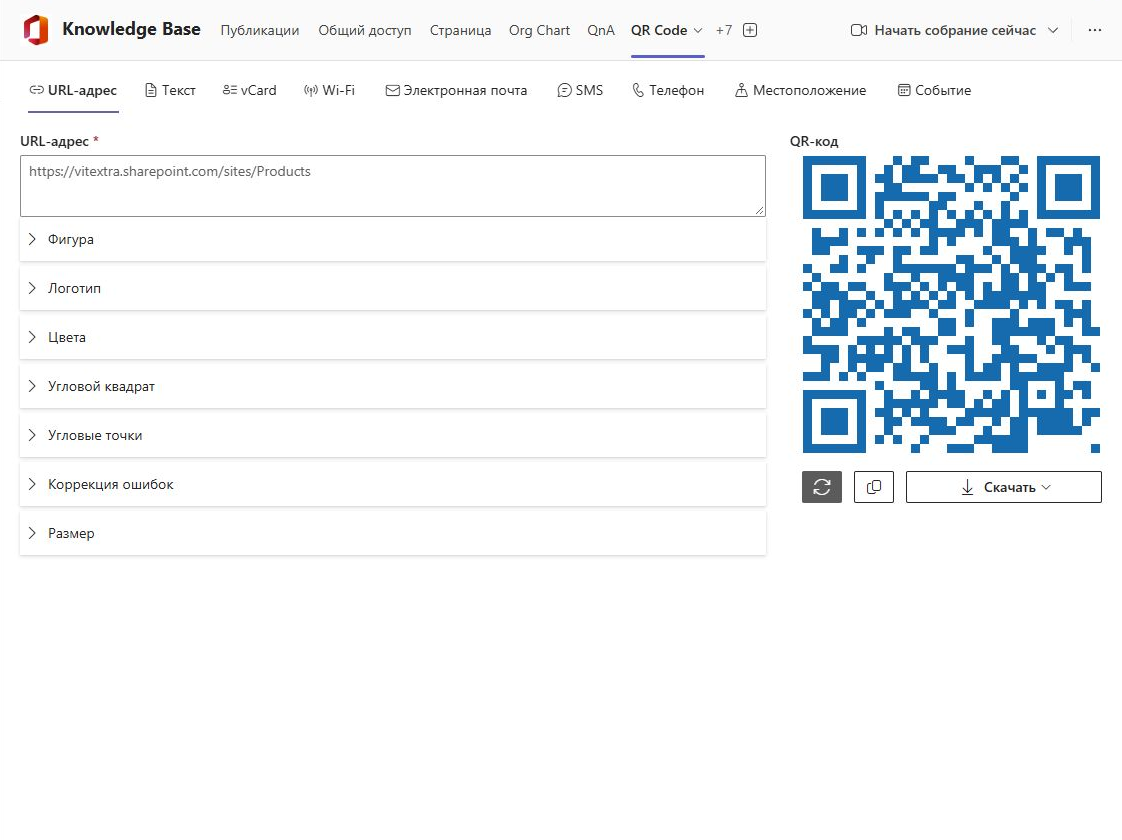
- В диалоговом окне настройки откроется генератор вместе с областью свойств веб-части. Выберите вкладку данных, введите данные - например, параметры гостевой сети Wi-Fi в офисе команды или ссылку на форму заявок команды - и настройте оформление.
- Нажмите Сохранить в диалоговом окне.
Вкладка добавляется в канал и показывает подготовленный код каждому участнику команды. Как и на странице SharePoint, участники могут вводить собственные данные и скачивать собственные коды; такие изменения не сохраняются. Чтобы позднее изменить подготовленный код, откройте меню вкладки и выберите пункт Параметры.
❗ Важно
Всё, что сохранено во вкладке, может прочитать каждый участник команды, а в общем канале - и его внешние участники. Не сохраняйте пароли во вкладке команды с широкой аудиторией.
Копирование и скачивание в Teams
Кнопка Скачать сохраняет файл через клиент Teams так же, как и другие скачиваемые файлы. Кнопке Копировать нужен доступ к буферу обмена; если после нажатия сообщение Скопировано в буфер обмена не появляется, копирование могло завершиться ошибкой, например из-за запрета доступа к буферу обмена - воспользуйтесь кнопкой Скачать или откройте Teams в браузере. Обе функции описаны в статье KB10268. Скачивание и копирование QR-кода: PNG, JPEG, SVG и WebP.
Темы
Генератор следует теме Teams, включая тёмную. Оформление самого QR-кода от темы не зависит, и по умолчанию фон кода прозрачен. Если участники команды сканируют код из окна Teams в тёмной теме, задайте непрозрачный светлый Цвет фона в разделе Цвета, иначе тёмный код на тёмном фоне прочитать не удастся.
Итоги
Синхронизируйте пакет с Teams из каталога приложений, а затем добавьте QR Code как личное приложение, чтобы создавать коды на месте, или как вкладку канала, которая хранит подготовленный код для команды.
💡 Совет
Что сохраняется вместе с подготовленным кодом и что могут делать с ним посетители, объясняется в статье KB10269. Публикация готового QR-кода на странице SharePoint; те же правила действуют и для вкладки канала.