Alle Artikel

Durchsuchen Sie alle Wissensdatenbankartikel und filtern Sie sie nach Produkt oder Kategorie.

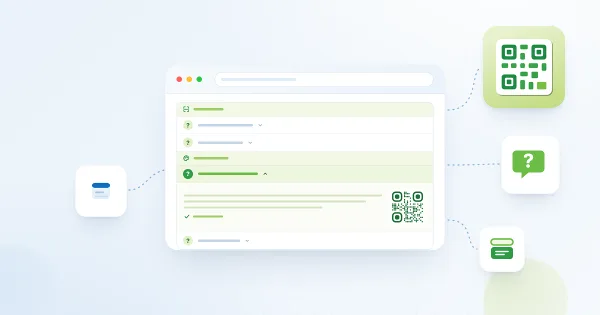
Einen vorkonfigurierten QR-Code auf einer SharePoint-Seite veröffentlichen

So hinterlegen Sie mit dem Vitextra QR Code Generator Webpart einen fertigen QR-Code auf einer SharePoint-Online-Seite: was mit der Seite gespeichert wird, wie Sie den Code vorbereiten und veröffentlichen, was Besucher sehen und ändern können, wie Sie die Einrichtung auf anderen Seiten wiederverwenden und was vor dem Veröffentlichen vertraulicher Daten zu beachten ist.
15.10.2026 Lidija Reising 1

Fehlerkorrektur und Größe: QR-Codes zuverlässig scannen und drucken

Referenz zu den Einstellungen „Error Correction" und „Size" des Vitextra QR Code Generator Webparts: was die Stufen Niedrig, Mittel, Quartile und Hoch bedeuten, wie sich die Datenmenge und ein Logo auf den Code auswirken, wie viele Pixel für den Druck nötig sind, wie groß ein gedruckter Code für eine bestimmte Scanentfernung sein muss und warum ein Rand um den Code wichtig ist.

15.10.2026 Lidija Reising 3

Privacy and Security in QR Code Generator: Where Your Data Is Processed and Stored

Reference on data handling in the Vitextra QR Code Generator web part: the QR code is generated in the browser, which permissions the solution needs, where a saved configuration is stored and who can read it, which requests the web part sends to Vitextra services and how to publish codes with sensitive data safely.

15.10.2026 Lidija Reising 1
Nicht übersetzt

QR Code Generator: Häufig gestellte Fragen

Kurze Antworten auf häufige Fragen zum Vitextra QR Code Generator Webpart für SharePoint Online und Microsoft Teams: ob Codes ablaufen, statische und dynamische Codes, Scanstatistiken, Datenschutz, unterstützte Datentypen und Dateiformate, Logo, gespeicherte Konfiguration, Teams, Sprachen und Lizenzierung.

15.10.2026 Lidija Reising 5

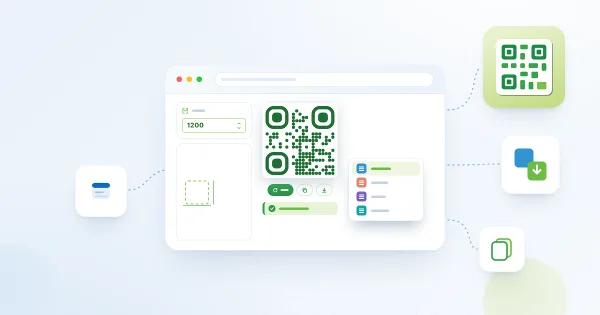
QR-Code herunterladen und kopieren: PNG, JPEG, SVG und WebP

So holen Sie einen QR-Code aus dem Vitextra QR Code Generator Webpart: als PNG, JPEG, SVG oder WebP herunterladen, die Bildgröße von 300 bis 4000 Pixel festlegen, den Code in die Zwischenablage kopieren und das richtige Format für Druck, Dokumente und Web wählen.

15.10.2026 Lidija Reising 1

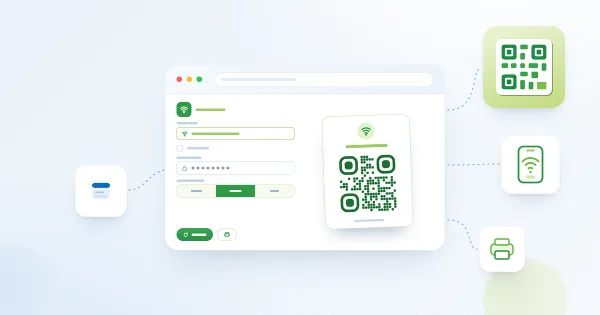
So erstellen Sie einen QR-Code für das Gäste-WLAN

Schritt für Schritt: Erstellen Sie mit dem Vitextra QR Code Generator Webpart einen QR-Code, der ein Smartphone mit dem Gäste-WLAN verbindet – Netzwerknamen, Kennwort und Verschlüsselung eingeben, den Code gut lesbar machen, testen, drucken oder auf einer SharePoint-Seite veröffentlichen und bei einer Kennwortänderung aktualisieren.

15.10.2026 Lidija Reising 1

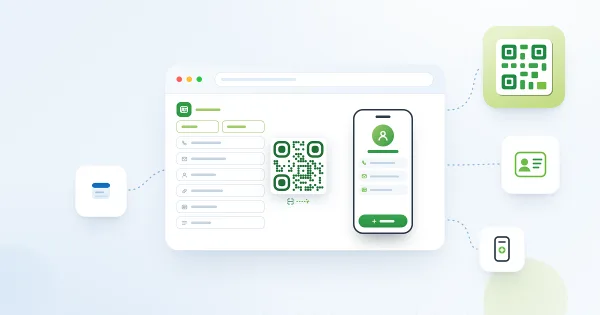
So erstellen Sie einen QR-Code für eine Visitenkarte (vCard)

Schritt für Schritt: Erstellen Sie im Vitextra QR Code Generator Webpart einen QR-Code mit den Kontaktdaten eines Mitarbeiters – die Registerkarte „vCard" ausfüllen, den Code kompakt halten, ein Logo hinzufügen, den Code testen und auf einer Visitenkarte, einem Ausweis, in einer E-Mail-Signatur oder auf einer SharePoint-Seite verwenden.

15.10.2026 Lidija Reising 1

So erstellen Sie einen QR-Code für einen Kalendertermin

Schritt für Schritt: Erstellen Sie mit dem Vitextra QR Code Generator Webpart einen QR-Code, der einen Termin in den Kalender eines Smartphones einträgt – Titel, Ort, Beginn und Ende eingeben, die Zeitzone beachten, den Code testen und auf einem Plakat, einer Einladung oder einer SharePoint-Seite platzieren.

15.10.2026 Lidija Reising 2

QR Code Generator: Lösungsübersicht

Was das Vitextra QR Code Generator Webpart ist und was es bietet: neun QR-Code-Datentypen (URL, Text, vCard, WLAN, E-Mail, SMS, Telefon, Standort, Termin), Gestaltungsoptionen mit Formen, Farben, Farbverlauf und Logo, Download als PNG, JPEG, SVG oder WebP, Kopieren in die Zwischenablage und eine Konfiguration, die mit der SharePoint-Seite gespeichert wird.

14.10.2026 Lidija Reising 1

QR-Code-Design anpassen: Form, Farben, Farbverlauf und Ecken

Referenz zu den Designabschnitten des Vitextra QR Code Generator Webparts: sechs Punktformen, Punkt- und Hintergrundfarbe mit Transparenz, linearer und radialer Farbverlauf, Form und Farbe der Eckquadrate und Eckpunkte, Fehlerkorrekturstufen und praktische Regeln, mit denen ein gestalteter QR-Code lesbar bleibt.

14.10.2026 Lidija Reising 1

So fügen Sie einem QR-Code ein Firmenlogo hinzu

Schritt für Schritt: Laden Sie ein Logo im Format JPG, PNG oder SVG in das Vitextra QR Code Generator Webpart hoch, passen Sie Größe und Abstand des Logos an, erhöhen Sie die Fehlerkorrekturstufe, damit der Code lesbar bleibt, und entfernen oder ersetzen Sie das Logo.

14.10.2026 Lidija Reising 1