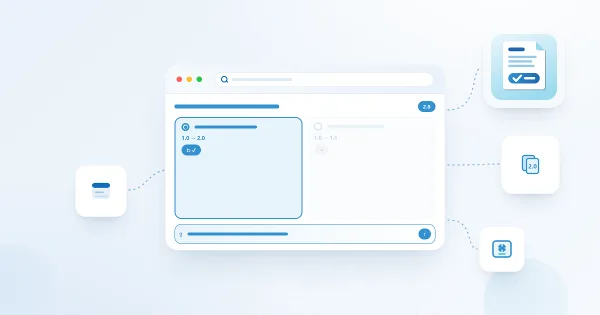
Cómo publicar una nueva versión de política y solicitar otra confirmación
Elija cambios sustanciales o editoriales, publique una nueva versión e inicie una campaña de actualización sin confundir confirmaciones trasladadas con nuevas.
Elija cambios sustanciales o editoriales, publique una nueva versión e inicie una campaña de actualización sin confundir confirmaciones trasladadas con nuevas.
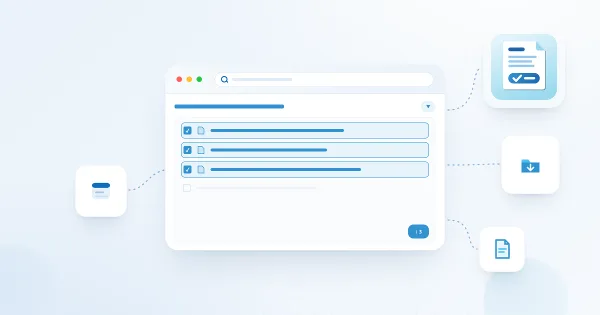
Importe archivos de la biblioteca del centro como borradores, conozca el límite de selección de 500 archivos y complete las comprobaciones de propietario, metadatos y publicación.
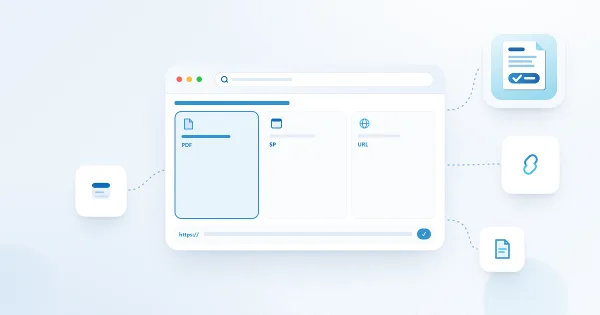
Elija un origen de política conociendo la vista previa, los permisos, las huellas, las instantáneas y los límites del contenido histórico.
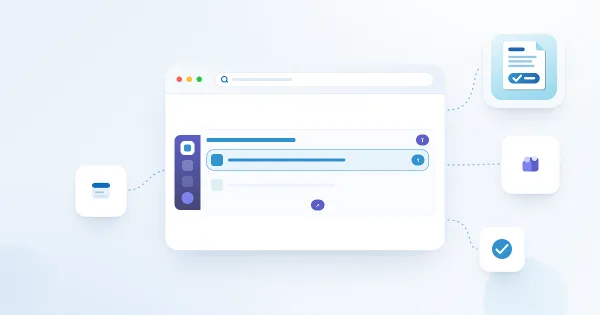
Implemente la aplicación personal My Policies, conéctela al centro de políticas y verifique la navegación y las confirmaciones de los empleados en Teams.
Organice categorías y configure declaraciones de confirmación por política, por categoría y generales con reglas de selección previsibles.
Comprenda el almacenamiento del centro, los modos de registro, la sincronización de permisos y las limitaciones de protección de evidencias.
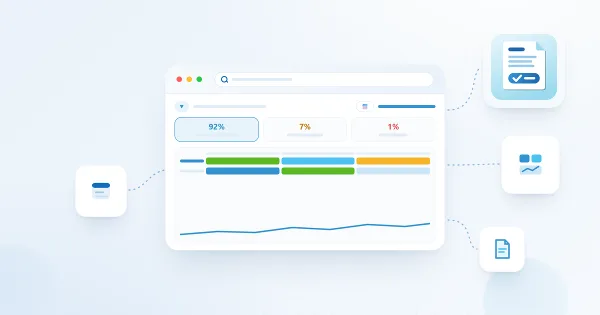
Utilice indicadores de cumplimiento, filtros de departamento, fechas históricas, matrices y exportación a Excel para analizar asignaciones de políticas.
Responda preguntas de empleados, reabra asignaciones y registre exenciones con sus motivos en Policy Manager.
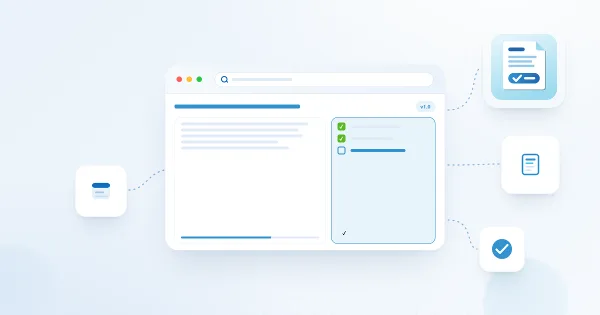
Abra una asignación de política, cumpla los controles de lectura, confirme la declaración y verifique el comprobante registrado.
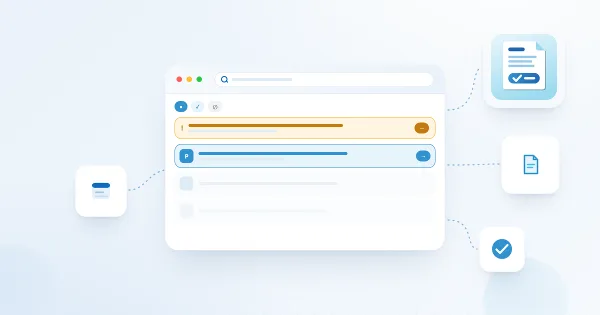
Encuentre políticas pendientes y vencidas, consulte confirmaciones anteriores y comprenda las exenciones en My Policies.

Combine grupos de Entra ID y SharePoint, atributos de empleados y excepciones individuales para seleccionar la audiencia de una campaña.
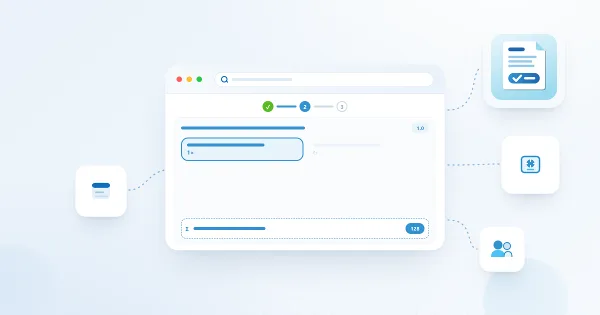
Asigne una versión publicada de una política con el asistente de campañas, la vista previa de audiencia, los plazos y las comprobaciones de inicio.