Tous les articles

Parcourez tous les articles de la base de connaissances et filtrez-les par produit ou catégorie.

Affichages d’Employee Directory : liste et fiches, taille des fiches, champs des fiches et regroupement

Comment choisir entre l’affichage « Détails » (liste) et « Fiche contact » (fiches) dans les composants WebPart Vitextra Employee Directory, définir la taille et les champs des fiches, configurer les colonnes et la liste compacte, regrouper les employés par colonne, attribut personnalisé ou première lettre du nom, et afficher la zone de recherche et les totaux.
18/10/2026 Vitālijs Kalniņš 1

Comment ajouter et configurer le composant WebPart Employee Directory

Guide pas à pas pour ajouter le composant WebPart Vitextra Employee Directory à une page SharePoint Online et configurer ses principaux paramètres : source de données (profils utilisateur ou Microsoft Entra ID), colonnes, tri, taille de page, zone de recherche et totaux, ainsi qu'un aperçu de tous les autres groupes du volet des propriétés.

18/10/2026 Vitālijs Kalniņš 2

Employee Details : demander la modification de votre fonction, service ou coordonnées

Comment demander la modification de votre fonction, service, société, bureau, numéros de téléphone ou adresse dans Vitextra Employee Details : où se trouve le bouton Demander une modification, quelles propriétés peuvent être modifiées, quoi saisir, ce qui se passe après l'envoi et pourquoi le bouton peut être absent.

18/10/2026 Vitālijs Kalniņš 1

Comment configurer le volet d’affinement dans Employee Directory

Guide pas à pas pour activer et configurer le volet d’affinement dans les composants WebPart Vitextra Employee Directory : sources de données prises en charge, position du volet, paramètres des affinements, propriétés gérées affinables pour les propriétés de profil personnalisées et utilisation des affinements avec la recherche et les filtres rapides.

17/10/2026 Vitālijs Kalniņš 2

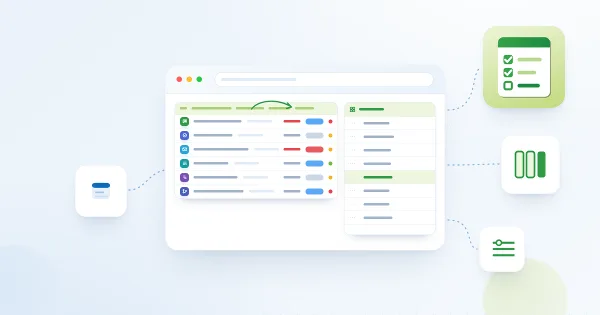
Comment ajouter et configurer le composant WebPart My Tasks

Guide pas à pas pour ajouter le composant WebPart Vitextra My Tasks à une page SharePoint Online et le configurer : sources de données, tri, limite de lignes, apparence, statuts exclus, actualisation automatique, colonnes et informations de licence.

17/10/2026 Roger Gagne 1

My Tasks : choisir et organiser les colonnes

Comment choisir les colonnes affichées par le composant WebPart Vitextra My Tasks et leur ordre : groupe Colonnes du volet des propriétés, glisser-déposer, variantes simples et avec lien des colonnes Nom de la tâche et Nom du projet, ensemble par défaut, ajout automatique des nouvelles colonnes et colonnes vides selon la source de données.

17/10/2026 Roger Gagne 1

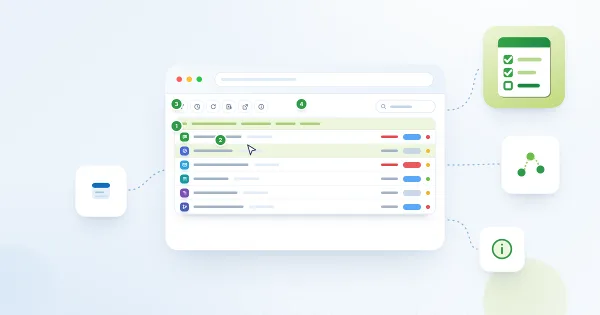
My Tasks : guide rapide pour les utilisateurs

Guide rapide de Vitextra My Tasks pour l'usage quotidien : lire votre liste de tâches regroupées, ouvrir une tâche, utiliser la barre de commandes, consulter les détails, filtrer, actualiser et exporter. Découvrez aussi d'où viennent vos tâches et ce que le composant WebPart vous permet de faire.

17/10/2026 Roger Gagne 1

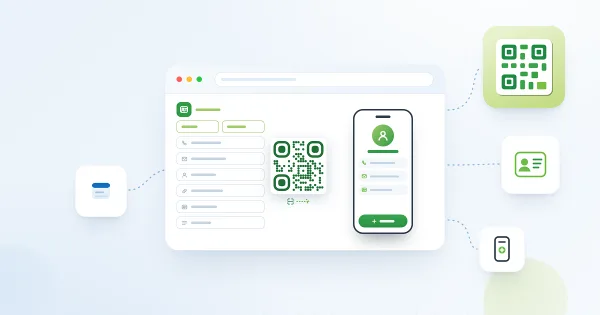
Comment créer un code QR de carte de visite (vCard)

Pas à pas : créez un code QR contenant les coordonnées d'un collaborateur dans le composant WebPart Vitextra QR Code Generator — remplissez l'onglet vCard, gardez le code compact, ajoutez un logo, testez-le et utilisez-le sur une carte de visite, un badge, une signature d'e-mail ou une page SharePoint.

15/10/2026 Lidija Reising 1

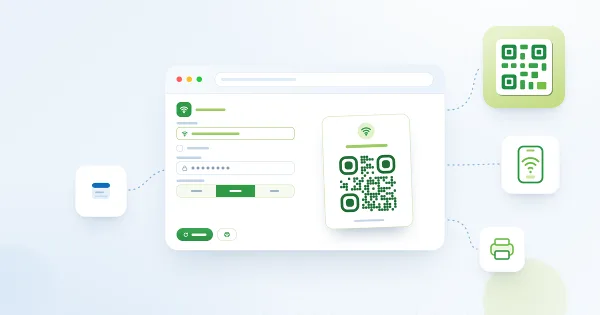
Comment créer un code QR pour le Wi-Fi invité

Pas à pas : créez un code QR qui connecte un smartphone au Wi-Fi invité avec le composant WebPart Vitextra QR Code Generator — saisissez le nom du réseau, le mot de passe et le chiffrement, rendez le code lisible, testez-le, imprimez-le ou publiez-le sur une page SharePoint, et mettez-le à jour lorsque le mot de passe change.

15/10/2026 Lidija Reising 1

Comment créer un code QR pour un événement de calendrier

Pas à pas : créez un code QR qui ajoute un événement au calendrier d'un smartphone avec le composant WebPart Vitextra QR Code Generator — saisissez le titre, le lieu, le début et la fin, tenez compte du fuseau horaire, testez le code et placez-le sur une affiche, une invitation ou une page SharePoint.

15/10/2026 Lidija Reising 1