Microsoft Teams に My Tasks を追加する方法
Vitextra My Tasks を Microsoft Teams に追加する手順を説明します。SharePoint アプリ カタログからのパッケージの同期、個人用アプリとしての追加、チャネルのタブとしての追加、タスクが読み込まれない場合の確認事項がわかります。
Vitextra My Tasks を Microsoft Teams に追加する手順を説明します。SharePoint アプリ カタログからのパッケージの同期、個人用アプリとしての追加、チャネルのタブとしての追加、タスクが読み込まれない場合の確認事項がわかります。
Vitextra My Tasks Web パーツを SharePoint Online のページに追加して構成する手順を説明します。データ ソース、並べ替え、行の制限、表示、除外ステータス、自動更新、列、ライセンス情報の設定方法がわかります。
Vitextra My Tasks で使用できるすべてのデータ ソースのリファレンスです。Planner、Microsoft To Do、Outlook のフラグ付きメール、SharePoint タスク リスト、Project Online、Azure DevOps から読み込まれるタスク、各ソースの要件、フィールドの対応関係、制限事項を説明します。
Vitextra My Tasks Web パーツのタスク一覧を、「Excel にエクスポート」ボタンでエクスポートする方法を説明します。エクスポートされる内容、列とファイル名、ファイルが UTF-8 の CSV である理由、文字化けや列の結合を防いで Excel で開く方法、フィルターが結果に与える影響がわかります。
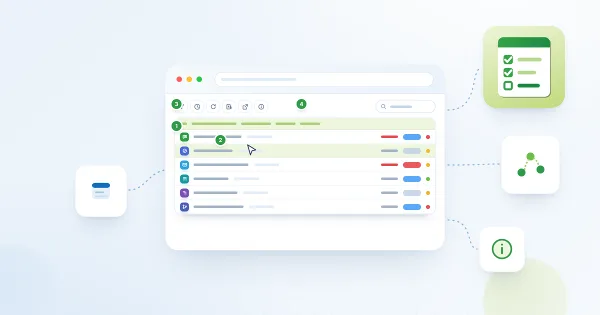
日常的に Vitextra My Tasks を使うユーザー向けの簡単なガイドです。統合されたタスク一覧の見方、タスクの開き方、コマンド バー、タスクの詳細の表示、フィルター、更新、エクスポート、タスクの取得元、Web パーツでできること・できないことを説明します。
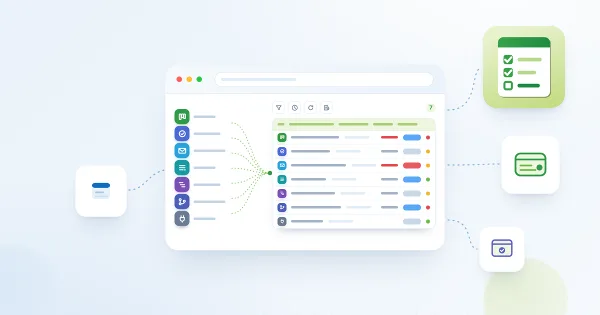
SharePoint Online と Microsoft Teams で使える Vitextra My Tasks の概要です。Planner、To Do、Outlook、SharePoint、Project Online、Azure DevOps、外部システムのタスクを 1 つの一覧にまとめる方法、主な機能、2 つの Web パーツ、セキュリティ、無料試用版について説明します。
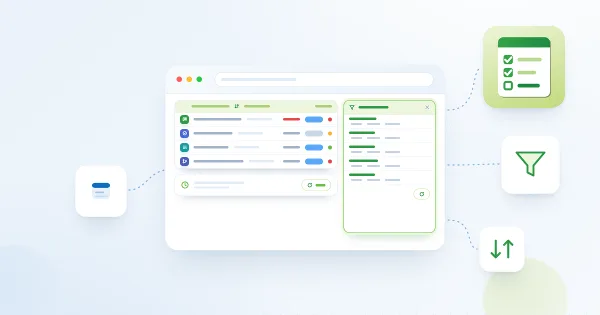
Vitextra My Tasks でタスク一覧をフィルターおよび並べ替える方法を説明します。フィルター パネルのグループと AND/OR の条件、列見出しメニューからの並べ替え、管理者が設定する既定の並べ替え、ブラウザーに記憶される個人用ビュー設定とそのリセット方法がわかります。
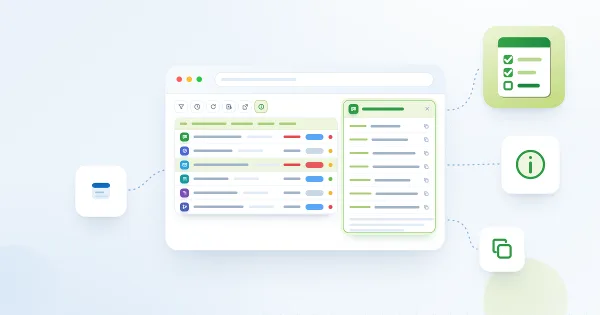
Vitextra My Tasks Web パーツで「タスクの詳細」パネルを開く方法を説明します。Planner、To Do、Outlook、SharePoint、Project Online、Azure DevOps のタスクごとに表示されるフィールド、値をクリップボードにコピーする方法、説明の表示方法、元のタスクを開く方法がわかります。
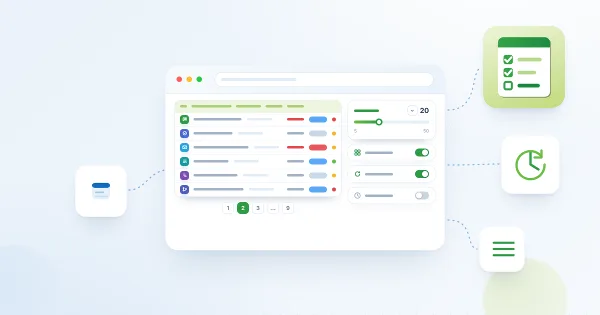
Vitextra My Tasks Web パーツで長いタスク一覧を扱う方法を説明します。ページ サイズのスライダー (5 ~ 50)、ページャー、ページングの有効化、コンパクト一覧、60 秒ごとの自動更新、即時読み込みのための 15 分間のセッション キャッシュ、SharePoint とプロジェクトの 100 件の上限がわかります。
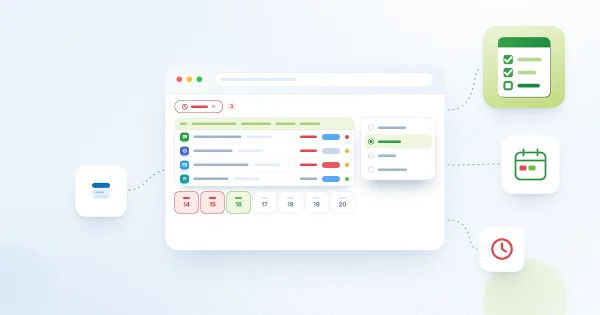
Vitextra My Tasks の期限列の仕組みを説明します。期限を過ぎたタスクの赤色表示、「すべての日付」「期限超過」「今日」「今週」を選べる期限メニュー、各フィルターの正確な定義、期限による並べ替え、期限のないタスク、ソースごとの期限の取得元がわかります。
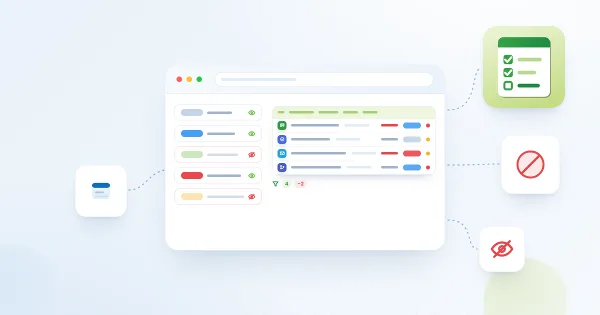
Vitextra My Tasks の一覧を短く、必要なタスクだけの状態に保つ方法を説明します。「除外ステータス」設定の一致ルールと例、不要なデータ ソースの無効化、ユーザー個人用の期限クイック フィルターとフィルター パネルがわかります。
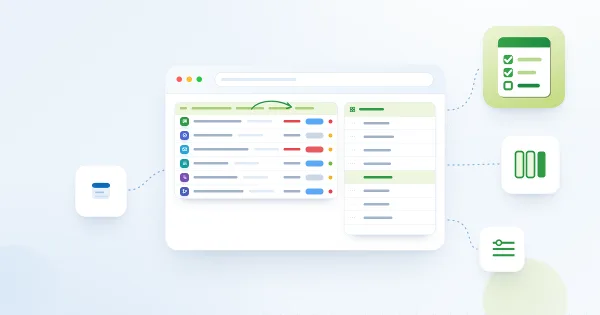
Vitextra My Tasks Web パーツに表示する列とその順序を選ぶ方法を説明します。プロパティ ウィンドウの「列」グループ、ドラッグ アンド ドロップによる順序の変更、リンク付きと通常のタスク名・プロジェクト名の列、既定の列セット、新しい列の自動追加、データ ソースごとに空になる列について解説します。