Password Vault - Kennisbank
Password Vault: overzicht van de oplossing
Overzicht van Vitextra Password Vault voor SharePoint Online en Microsoft Teams: persoonlijk wachtwoordbeheer met een viercijferige pincode, versleutelde opslag in de eigen OneDrive, wachtwoordgenerator, sterktemeter, mappen, tags, favorieten, zoeken, automatische vergrendeling, Teams-tabblad en persoonlijke app, machtigingen en vereisten.
Password Vault: veelgestelde vragen
Antwoorden op veelgestelde vragen over Vitextra Password Vault voor SharePoint Online en Microsoft Teams: opslag, delen, privacy, vergeten pincodes, mislukte pogingen, apparaten, automatische vergrendeling, licenties, limieten, talen en import en export.

Pincode van Password Vault vergeten: wat kunt u doen?
Password Vault heeft geen functie om een vergeten pincode terug te halen of de pincode van een vergrendelde kluis te omzeilen. Uw Microsoft 365-beheerder en Vitextra kunnen de code niet via het product herstellen. Opnieuw instellen van een geblokkeerde kluis verwijdert de items; de pincode wijzigen in een al ontgrendelde sessie is een andere mogelijkheid, zoals hieronder beschreven.
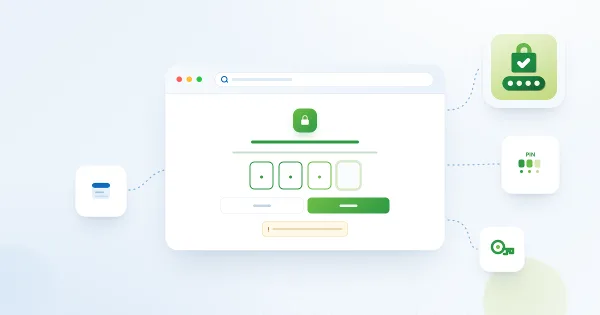
Uw pincode instellen in Password Vault
De viercijferige pincode instellen die uw persoonlijke Password Vault in SharePoint Online en Microsoft Teams beschermt: wanneer het scherm Pincode instellen verschijnt, een goede pincode kiezen, wat er gebeurt na Opslaan en waarom een vergeten pincode niet kan worden hersteld.
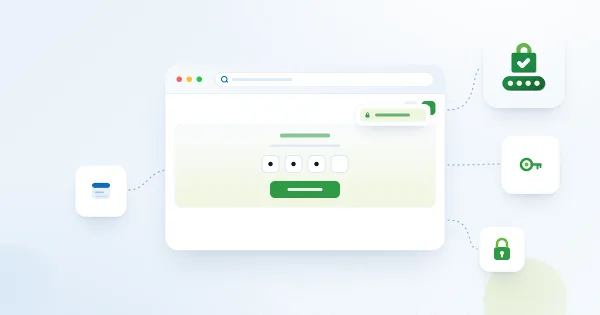
Uw pincode wijzigen in Password Vault
Wijzig de viercijferige pincode in Password Vault: ontgrendel de kluis, voer een nieuwe code in, sla de wijziging op en werk andere geopende sessies bij.
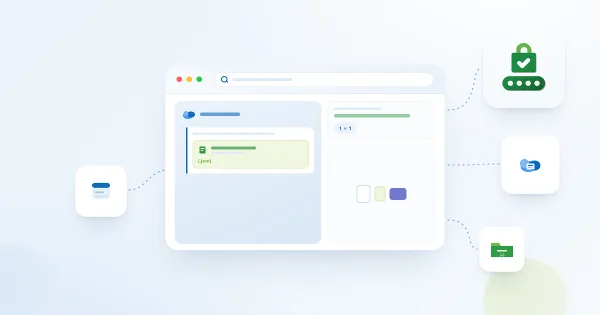
Waar Password Vault uw wachtwoorden opslaat: de OneDrive-app-map
Waar Vitextra Password Vault uw aanmeldgegevens bewaart: één versleuteld bestand in uw eigen OneDrive-app-map, dezelfde kluis op alle pagina’s en in Teams, automatische aanmaak, gevolgen van verplaatsen of verwijderen, OneDrive-vereisten, gelijktijdige wijzigingen en het nieuwe bestandsformaat.
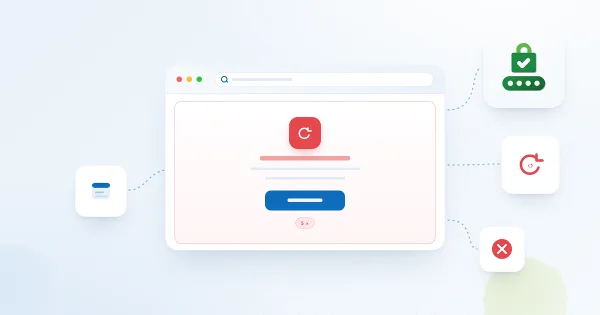
Waarom Password Vault is geblokkeerd: te vaak een onjuiste pincode ingevoerd
Problemen oplossen op het scherm voor opnieuw instellen van Vitextra Password Vault: blokkering na vijf opeenvolgende onjuiste pincodes op alle pagina’s, apparaten en in Microsoft Teams, wat opnieuw instellen verwijdert, stapsgewijs opnieuw beginnen en nieuwe blokkeringen voorkomen.
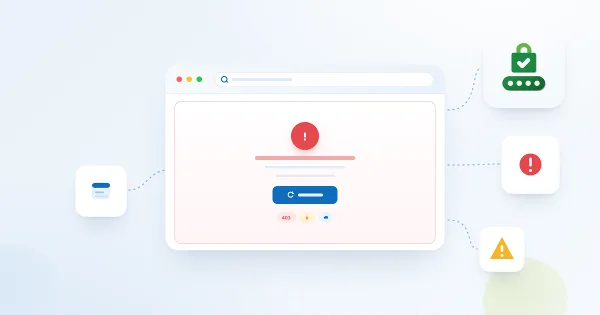
Waarom Password Vault niet wordt geladen: foutmeldingen en machtigingsproblemen
Problemen oplossen met Password Vault in SharePoint Online en Teams: foutscherm, ontbrekende Graph-machtiging, gebruikers zonder OneDrive, netwerkblokkades, opslagfouten, ontbrekende wijzigingen, onverwacht instelscherm en licentiemeldingen, met controles en oplossingen.
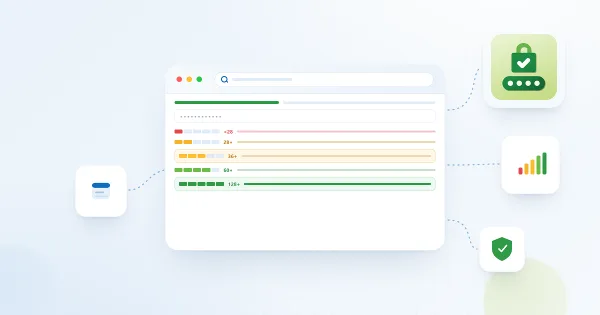
Wachtwoordsterkte in Password Vault: wat de niveaus betekenen
Uitleg van de sterkte-indicator in Password Vault voor SharePoint Online en Microsoft Teams: de vijf niveaus van Zeer zwak tot Zeer sterk, grenswaarden in bits, berekening op basis van tekens, lengte, herhalingen, reeksen en veelgebruikte woorden, voorbeelden en aanbevelingen.
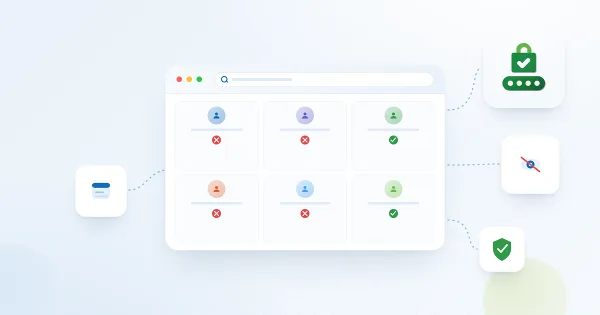
Wie uw wachtwoorden in Password Vault kan zien
Antwoorden op privacyvragen over Password Vault voor SharePoint Online en Microsoft Teams: toegang door collega’s, pagina-eigenaren, sitebeheerders, Microsoft 365- en OneDrive-beheerders, kanaalleden, Vitextra en iemand achter uw ontgrendelde computer.
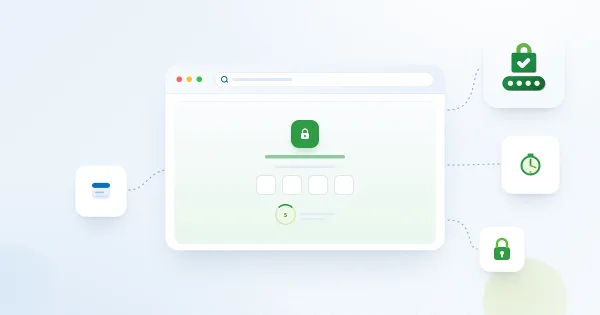
Automatische vergrendeling: wanneer Password Vault opnieuw om de pincode vraagt
Uitleg van vergrendeling in Password Vault: de vraag om de pincode, vijf minuten inactiviteit, welke handelingen meetellen, gevolgen voor geopende vensters en veilig werken.