В этой статье описано, как удалить продукт Vitextra из локальной среды SharePoint (on-premises).

Предварительные требования

Службы SharePoint

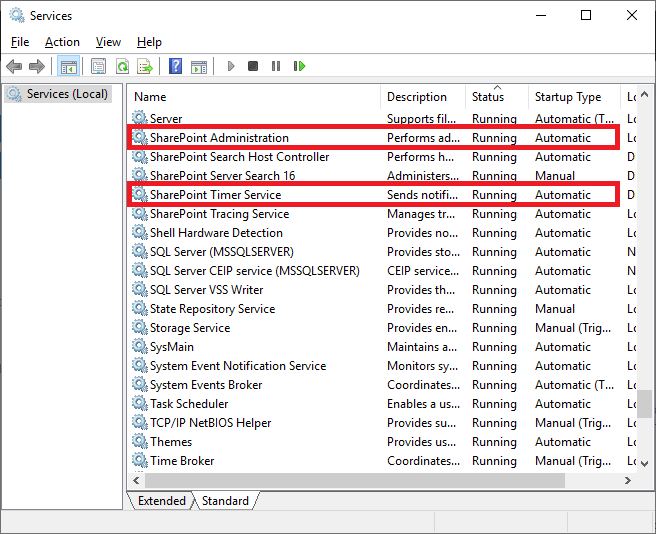
Перед началом удаления убедитесь, что на SharePoint Server запущены следующие службы:

  • SharePoint Administration
  • SharePoint Timer Service

Службы, запущенные на сервере

Службы, запущенные на сервере

Необходимые разрешения

Для выполнения удаления вам необходимы следующие разрешения:

  • Членство в локальной группе сервера Administrators (Администраторы).
  • Членство в группе Farm Administrators (Администраторы фермы).

Установочный пакет

Скачайте ZIP-файл продукта (*.zip) со страницы загрузок и распакуйте его на front-end-сервере SharePoint, где будет выполняться удаление.
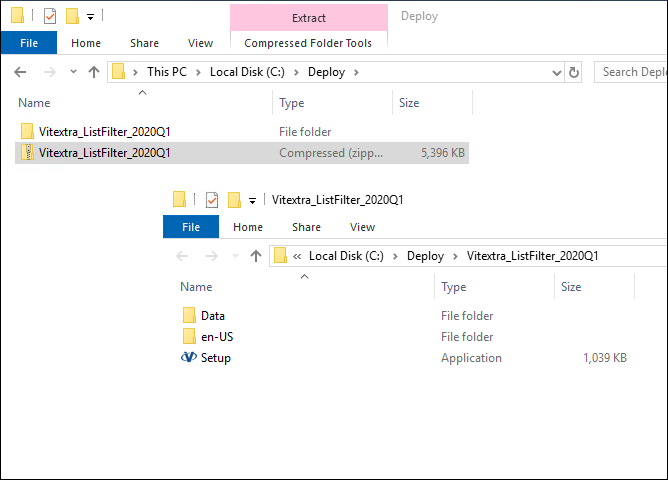
Распакованный установочный пакет

Распакованный установочный пакет

Удаление

Чтобы удалить продукт Vitextra, запустите установщик продукта и выберите Uninstall (Удалить):
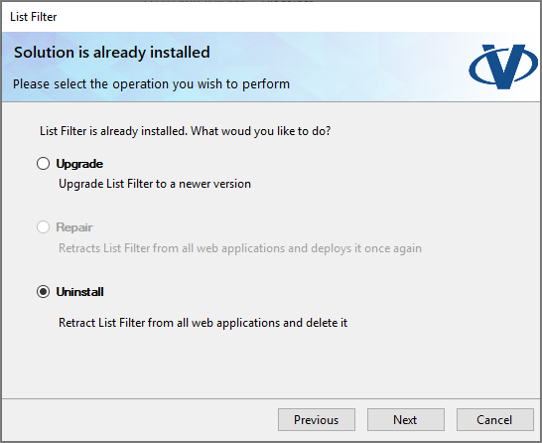
Установщик продукта Vitextra

Установщик продукта Vitextra

Нажмите Next (Далее) и дождитесь завершения процесса удаления.
Рекомендуемые статьи

Smart Search и встроенный поиск SharePoint: в чём разница?

Практическое сравнение веб-части Vitextra Smart Search и встроенного поиска Microsoft Search в SharePoint Online: где отображается поиск, кто его настраивает, вкладки, фильтры, вид результатов, действия и аналитика — и когда использовать каждый из них или оба вместе.

2 09.10.2026
My Tasks: просмотр сведений о задаче, не покидая страницу

Как открыть панель «Сведения о задаче» в веб-части Vitextra My Tasks, какие поля она показывает для задач Planner, To Do, Outlook, SharePoint, Project Online и Azure DevOps, как скопировать значение в буфер обмена, как отображается описание и как открыть исходную задачу.

1 17.10.2026
Как активировать продукты Vitextra в офлайн-режиме

Узнайте, как активировать локальный продукт Vitextra на сервере SharePoint без доступа в интернет: найти ключ продукта и идентификатор фермы, сгенерировать код активации и применить его в Центре администрирования SharePoint.

65 20.01.2020

Поделиться