Document Auto Title
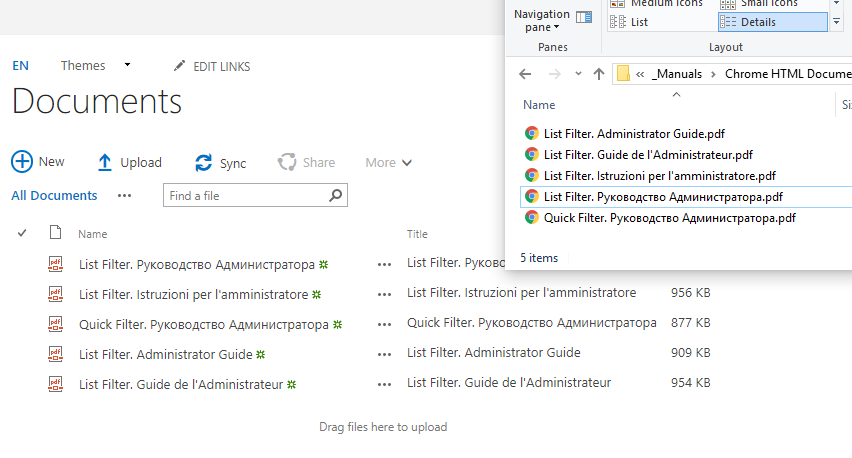
В этой статье описано, как автоматически заполнять столбец Title (Заголовок) именем файла при загрузке или редактировании документа.
Введение
Продукт Vitextra Document Auto Title автоматически заполняет поле Title в библиотеке документов SharePoint.
📝 Примечание
Автозаполнение можно включить только для библиотеки документов.
Предварительные требования
Чтобы использовать автозаполнение в библиотеке документов, активируйте функцию сайта Vitextra: Document Auto Title. Перейдите в Site Settings → Manage site features (Параметры сайта → Управление функциями сайта) и нажмите Activate (Активировать) рядом с функцией:

Включение автозаполнения
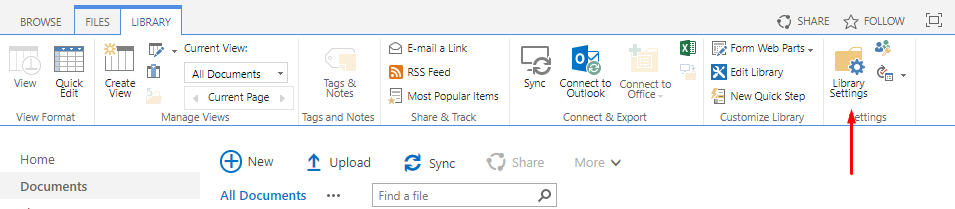
Откройте библиотеку документов и перейдите в Library → Settings (Библиотека → Параметры):
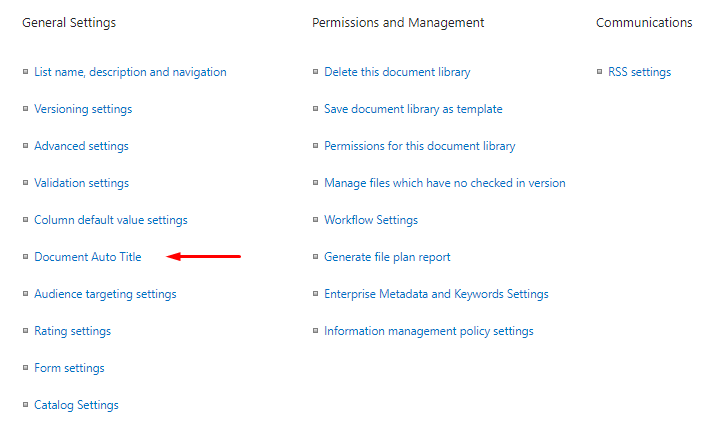
Под заголовком General Settings (Общие параметры) нажмите Document Auto Title:
Настройки
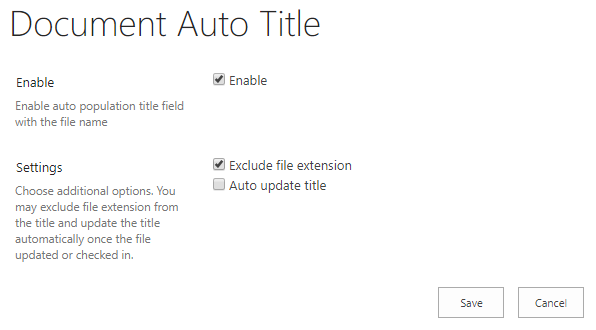
Установите флажок Enable (Включить), чтобы включить автозаполнение. Также можно выбрать дополнительные параметры, например исключение расширения файла и обновление столбца Title при редактировании документа:
📝 Примечание
Document Auto Title основан на приёмниках событий SharePoint и не зависит от системы рабочих процессов. Это повышает производительность и позволяет избежать создания лишних артефактов, таких как задачи рабочих процессов и элементы списка журнала.
Когда Document Auto Title включён, столбец Title заполняется автоматически сразу после загрузки документа: