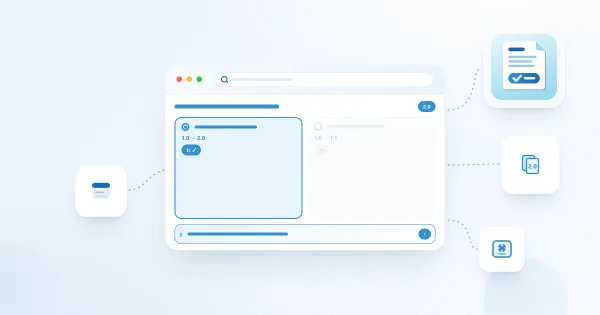
Публикация новой версии политики и повторный запрос подтверждения
Выберите существенное или редакционное изменение, опубликуйте версию и запустите кампанию обновления, различая перенос прежних подтверждений и новые события.
Выберите существенное или редакционное изменение, опубликуйте версию и запустите кампанию обновления, различая перенос прежних подтверждений и новые события.
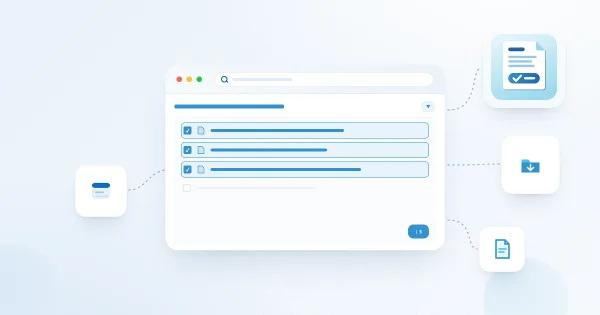
Импортируйте файлы библиотеки центра как черновики политик, учитывая предел 500 файлов, и проверьте владельцев, метаданные и публикацию.
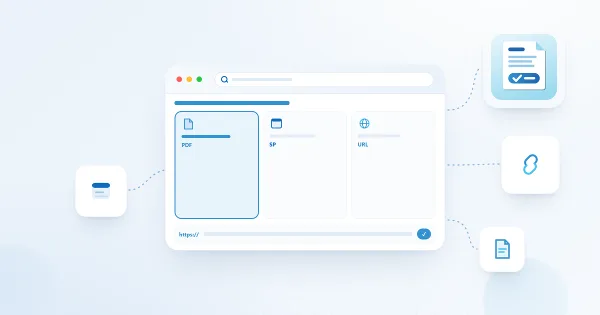
Выберите источник политики с учётом просмотра, разрешений, отпечатков содержимого, снимков версий и ограничений исторических данных.
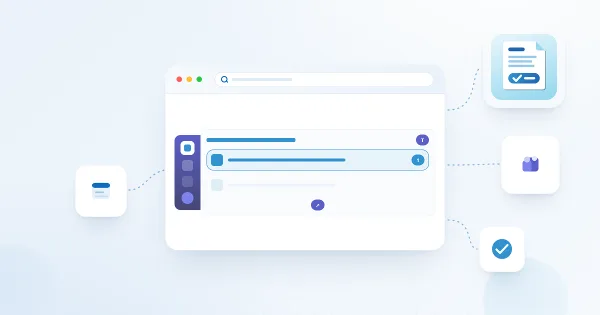
Разверните персональное приложение My Policies, проверьте подключение к центру политик, переходы и подтверждение ознакомления в Teams.

Организуйте категории политик и настройте тексты подтверждения для политики, категории и всего центра с понятным порядком выбора.
Узнайте, как устроено хранилище центра политик, чем отличаются режимы записи и какие ограничения есть у защиты подтверждающих записей.

Используйте показатели выполнения, фильтры подразделений, прошлые даты, матрицы политик и экспорт Excel для анализа назначений.
Отвечайте на вопросы сотрудников, повторно открывайте назначения и фиксируйте освобождения с причинами в Policy Manager.
Откройте назначение политики, выполните условия чтения, подтвердите заявление об ознакомлении и проверьте сохранённую квитанцию.
Находите ожидающие и просроченные политики, просматривайте предыдущие подтверждения и освобождения в My Policies.

Объединяйте группы Entra ID и SharePoint, атрибуты сотрудников и индивидуальные исключения для выбора аудитории кампании.
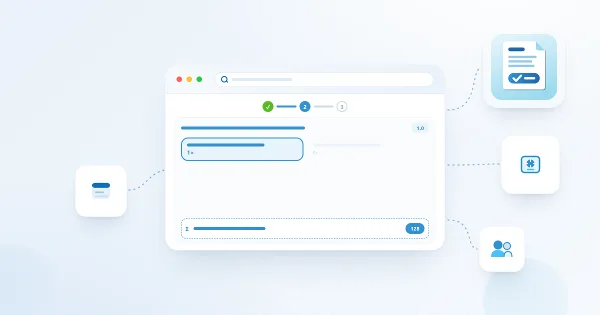
Назначьте сотрудникам опубликованную версию политики с помощью мастера кампании, проверки аудитории и настройки сроков.