Die Spalte Title automatisch mit dem Dateinamen befüllen
So befüllen Sie die Spalte Title in einer SharePoint-Bibliothek automatisch mit dem Dateinamen – mit Vitextra Document Auto Title: Websitefeature aktivieren und Optionen konfigurieren.
So befüllen Sie die Spalte Title in einer SharePoint-Bibliothek automatisch mit dem Dateinamen – mit Vitextra Document Auto Title: Websitefeature aktivieren und Optionen konfigurieren.
So fügen Sie der Webpart Vitextra Employee Directory für SharePoint benutzerdefinierte Attribute hinzu – mit Azure-AD-Benutzereigenschaften oder verwalteten User-Profiles-Eigenschaften.
Schritt-für-Schritt-Anleitung zur Aktualisierung einer bestehenden Vitextra-Lösung auf Basis des SharePoint Framework (SPFx): neueste Version aus dem Download-Center herunterladen, das .sppkg-Paket im App-Katalog ersetzen, bereitstellen, bei Bedarf API-Zugriff genehmigen und mit Microsoft Teams synchronisieren.
So erstellen Sie in SharePoint Online mit dem Vitextra Employee Directory Webpart eine Einzel-App-Seite – eine ganzseitige Mitarbeitersuche, nur in der modernen Benutzeroberfläche.
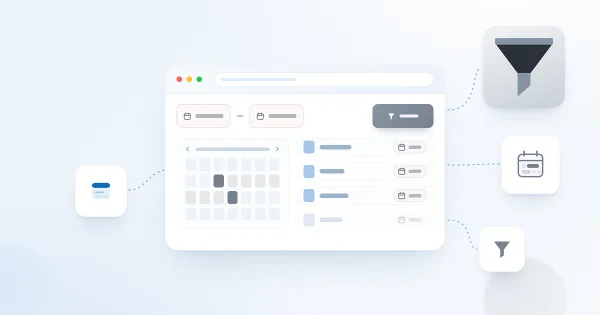
So filtern Sie eine SharePoint-Liste oder Dokumentbibliothek mit dem Vitextra List Filter Webpart nach einem Datumsbereich – DateTime-Spalte mit dem Steuerelement Date range hinzufügen und filtern.
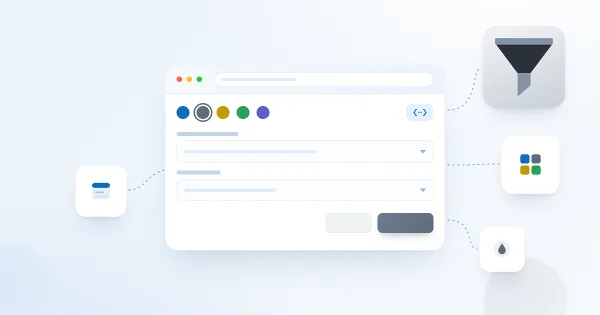
So passen Sie das Vitextra List Filter Webpart mit eigenem CSS an: Schaltflächenfarben, Beschriftungsstile, Listensteuerelemente und Ausrichtung für Ihr SharePoint-Design.
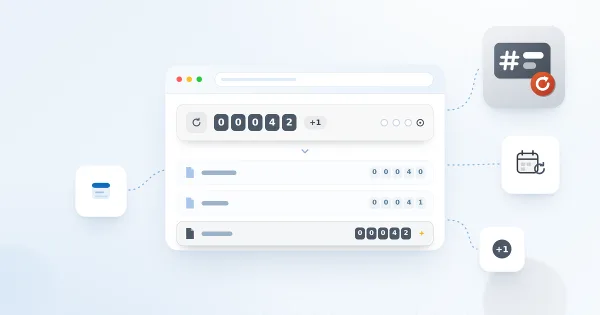
So erstellen und verwenden Sie websiteübergreifende Sequenzen im Vitextra Number Generator, um eindeutige Nummern für SharePoint-Dokumente und Listenelemente zu generieren.
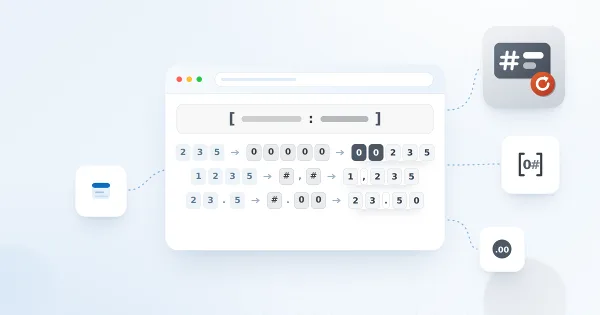
How to format date and number values in a Vitextra Number Generator numbering scheme — supported column types, date/time specifiers, and numeric format specifiers.
So deinstallieren Sie eine Vitextra-Farmlösung aus einer lokalen SharePoint-Umgebung mit dem Produktinstaller – Voraussetzungen, Berechtigungen und der Uninstall-Schritt.
Erfahren Sie, wie Sie ein lokales Vitextra-Produkt auf einem SharePoint-Server ohne Internetverbindung aktivieren: Produktschlüssel und Farm-ID ermitteln, einen Aktivierungscode generieren und in der SharePoint-Zentraladministration eingeben.
Erfahren Sie, wie Sie die Abrechnungswährung in Ihrem Vitextra-Kontoprofil ändern, welche Währungen unterstützt werden (USD, EUR, GBP, JPY, CNY), was mit Artikeln im Warenkorb passiert und warum die Währung nach einem Kauf nicht mehr geändert werden kann.
Erfahren Sie, wie Sie lokale (On-Premises) Vitextra-Produkte mit einer gekauften Seriennummer aktivieren: Aktivierungsschlüssel auf der Seite „Meine Produkte“ finden, in der SharePoint-Zentraladministration eingeben und das Produkt aktivieren.