
予定表イベントの QR コードを作成する方法
Vitextra QR Code Generator Web パーツを使用して、スマートフォンの予定表にイベントを追加する QR コードを作成する手順を説明します。タイトル、場所、開始と終了の入力、タイム ゾーンの注意点、コードのテスト、ポスター・招待状・SharePoint ページへの配置を取り上げます。
Vitextra QR Code Generator Web パーツを使用して、スマートフォンの予定表にイベントを追加する QR コードを作成する手順を説明します。タイトル、場所、開始と終了の入力、タイム ゾーンの注意点、コードのテスト、ポスター・招待状・SharePoint ページへの配置を取り上げます。

SharePoint Online 向け Vitextra Announcements Carousel Web パーツの概要です。主な機能、ページへの追加、お知らせリストの選択または作成、Microsoft Lists でのお知らせの管理と、Power Automate による自動化を紹介します。

SharePoint Online で Vitextra My Tasks ソリューションの Azure DevOps Query Viewer Web パーツをインストールして構成する手順を説明します。前提条件、API アクセス、Web パーツの追加、組織・プロジェクト・クエリの接続、表示オプションを解説します。
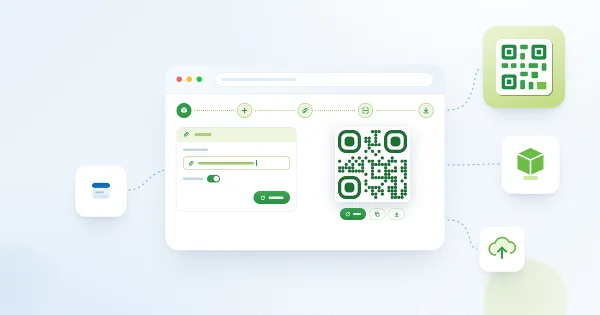
Vitextra QR Code Generator パッケージを SharePoint のアプリ カタログにアップロードし、QR Code Generator Web パーツをモダン ページに追加して、リンクの QR コードを作成し、ダウンロードまたはコピーして、ページを発行し、Web パーツを新しいバージョンに更新するまでの手順を説明します。
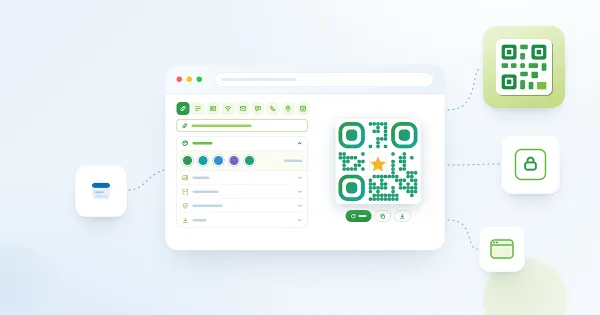
Vitextra QR Code Generator Web パーツの概要と機能を説明します。9 種類の QR コード データ (URL、テキスト、vCard、Wi-Fi、電子メール、SMS、電話、場所、イベント)、図形・色・グラデーション・ロゴによるデザイン設定、PNG、JPEG、SVG、WebP 形式でのダウンロード、クリップボードへのコピー、SharePoint ページと一緒に保存される構成を備えています。

Vitextra QR Code Generator Web パーツに JPG、PNG、SVG のロゴをアップロードし、ロゴのサイズと余白を調整して、コードが読み取れる状態を保つために誤り訂正レベルを上げ、ロゴを削除または置き換えるまでの手順を説明します。
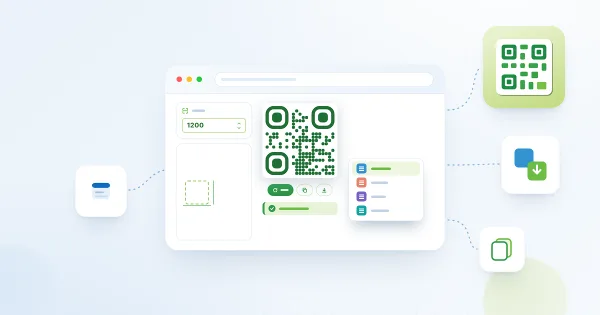
Vitextra QR Code Generator Web パーツから QR コードを取り出す方法を説明します。PNG、JPEG、SVG、WebP 形式でのダウンロード、300 ~ 4000 ピクセルの画像サイズの設定、クリップボードへのコピー、印刷・ドキュメント・Web に適した形式の選び方を取り上げます。
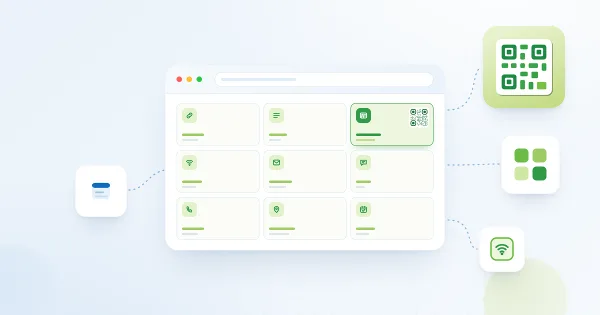
Vitextra QR Code Generator Web パーツの 9 つのデータ タブのリファレンスです。各タブのフィールド、必須のフィールド、QR コードに書き込まれる内容、スマートフォンで読み取った後の動作を説明します。

Vitextra QR Code Generator Web パーツのデザイン セクションのリファレンスです。6 種類のドットの図形、透過性を指定できるドットの色と背景色、線形および放射状のグラデーション、コーナーの四角形とコーナーのドットの形と色、誤り訂正レベル、デザインした QR コードを読み取りやすく保つための実践的なルールを説明します。

任意の Vitextra Web パーツのプロパティ ペインの About セクションから、Microsoft 365 テナントの一意の識別子 (テナント ID) を確認する方法を説明します。テナント ID は Vitextra 製品のライセンスを割り当てるために必要です。

Announcements Carousel で SharePoint のお知らせを作成・編集し、本文の書式設定、ファイルの添付、有効期限と優先度の設定を行う方法を説明します。

SharePoint Online 用 Vitextra Announcements Carousel Web パーツの詳細な概要です。データ ソースとしての標準お知らせリスト、カードの表示、ナビゲーション、自動再生、外観、フィルター処理と並べ替え、アクセシビリティ、テーマ設定、ローカライズ、プロパティ ウィンドウ、ライセンスを説明します。