Skaitītāji, pēdējā aktivitāte vai labākā atbilde izskatās nepareizi
Kā labot Discussions atbilžu, skatījumu un atzīmju „patīk” skaitītājus, pēdējo aktivitāti un labāko atbildi. Skaidrojums par glabātajām vērtībām, apstiprināšanu un manuālu labošanu.
Kā labot Discussions atbilžu, skatījumu un atzīmju „patīk” skaitītājus, pēdējo aktivitāti un labāko atbildi. Skaidrojums par glabātajām vērtībām, apstiprināšanu un manuālu labošanu.
Kā pielāgot to, ko lasītāji redz Vitextra Discussions tīmekļa daļā: noklusējuma skats (Nesenās, Bez atbildes, Ar atbildi, Ieteicams, Manas tēmas), slīdnis «Tēmas lapā» un poga «Ielādēt vairāk», virsrakstu meklēšanas lodziņš, kategoriju filtrs, atbilžu un skatījumu skaitītāji un tīmekļa daļas virsraksts. Kur rekvizītu rūtī atrodas katrs iestatījums, ko tas maina lapā, noklusējuma vērtības un ieteicamās kombinācijas jautājumu un atbilžu forumam, kopienas dēlim un nelielam komandas dēlim.
Kā darbojas kategorijas Vitextra Discussions tīmekļa daļā SharePoint Online un Microsoft Teams vidē: kategoriju saraksta definēšana, veidojot dēli, tā vēlāka maiņa panelī Foruma iestatījumi, kategorijas izvēle, sākot vai rediģējot tēmu, tēmu saraksta filtrēšana ar kategoriju nolaižamo sarakstu, kas notiek ar tēmām, kuru kategorija ir pārdēvēta vai noņemta, tēmas bez kategorijas, iestatījums Rādīt kategorijas un padomi labam kategoriju sarakstam.
Kā darbojas @pieminējumi Vitextra Discussions: @ ierakstīšana un personas izvēle, navigācija ieteikumu sarakstā ar tastatūru, kā pieminējums izskatās ierakstā, ko var pieminēt, kur pieminējums tiek glabāts (kolonna Pieminējumi) un kā tas ar Power Automate plūsmu pārtop e-pasta paziņojumā.
Uzziņa SharePoint administratoriem un drošības pārbaudītājiem: Vitextra Discussions pakotne nepieprasa Microsoft Graph vai citas API atļaujas, tai nav nepieciešama administratora piekrišana vai Microsoft Entra lietotnes reģistrācija, un tā darbojas tikai ar SharePoint vietņu SharePoint API (REST un CSOM) starpniecību pierakstījušā lietotāja kontekstā. Kas parādās lietotņu katalogā un lapā API piekļuve, ko deklarē Teams lietotne, kas tiek sūtīts Vitextra un kur atrodas neobligātās Power Automate plūsmas e-pasta atļauja.
Kā darbojas atbildes Vitextra Discussions panelī pakalpojumā SharePoint Online un Microsoft Teams: pavedienveida atbilžu koks ar ligzdotām atbildēm, atbildēšana uz tēmu vai konkrētu atbildi, savu atbilžu rediģēšana, kāpēc atbildi, zem kuras ir citas atbildes, nevar dzēst, atzīmes „patīk” un ziņošana, kā arī kas mainās slēgtās tēmās un paneļos, kuros nepieciešams apstiprinājums.
Uzziņa vietņu īpašniekiem un administratoriem par to, kā Vitextra Discussions tīmekļa daļa sasaista SharePoint vietnes atļaujas ar lietotāju iespējām: lasītāji ar līmeni «Lasīšana», dalībnieki ar atļauju «Pievienot vienumus» (Līdzdalība / Rediģēšana), kuri veido tēmas, atbild, atzīmē ar Patīk, seko un ziņo, un moderatori ar atļauju «Pārvaldīt sarakstus», kuri apstiprina, piesprauž, izceļ, slēdz un dzēš. Aplūkoti viesi, noklusējuma dalībnieku grupa, redzamības noteikums gaidošiem ierakstiem un unikālas atļaujas Discussions sarakstiem.
Praktisks salīdzinājums veidiem, kā uzturēt forumu Microsoft 365: klasiskais SharePoint diskusiju forums (Discussion Board), Viva Engage kopienas, Microsoft Teams kanāli un Vitextra Discussions tīmekļa daļa - modernās lapas, atļaujas un viesi, atbilžu pavedieni, labākā atbilde, paziņojumi, moderēšana, atbilstība, pieejamība pa mākoņiem un licencēšana, ar ieteikumiem, kad katrs variants ir piemērots.
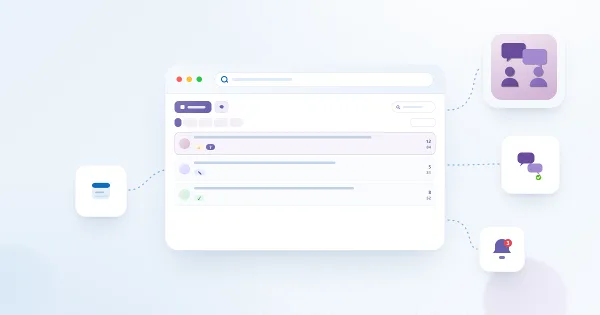
Vienas lapas rokasgrāmata darbiniekiem, kuri lieto Vitextra Discussions forumu pakalpojumā SharePoint Online vai Microsoft Teams: tēmu saraksts un tā skati (Nesenās, Bez atbildes, Ar atbildi, Ieteicams, Manas tēmas), filtrēšana pēc kategorijas un meklēšana, tēmas atvēršana, jaunas tēmas sākšana, atbildēšana, atzīmes „patīk”, sekošana forumam vai tēmai un tas, ko ļauj jūsu SharePoint atļaujas.
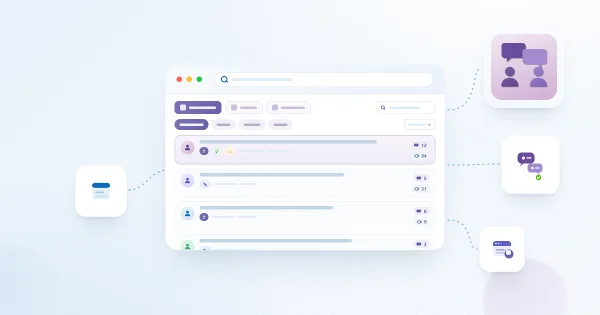
Vitextra Discussions ir diskusiju forums un jautājumu un atbilžu forums modernajām SharePoint Online lapām un Microsoft Teams. Uzziniet, ko dara abas tīmekļa daļas, kā darbojas forumi, tēmas un pavedienveida atbildes, kur glabājas dati, kādas atļaujas ir spēkā un kā darbojas izmēģinājuma periods un licencēšana.
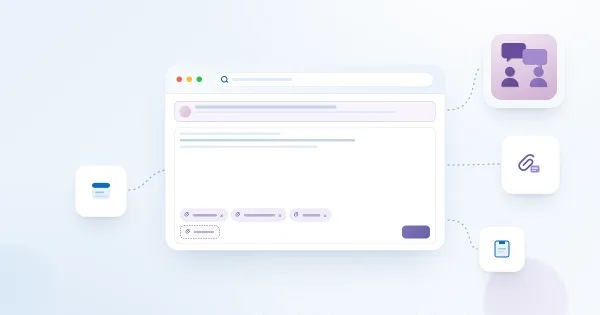
Kā pievienot failus tēmām un atbildēm Vitextra Discussions: failu izvēle pirms publicēšanas, pielikumu pievienošana un noņemšana esošam ierakstam, kas tos var pārvaldīt, kur SharePoint tos glabā (sarakstu Discussions Topics un Discussions Posts elementu pielikumi), failu nosaukumu noteikumi un atšķirība starp pielikumiem un iekļautajiem attēliem.
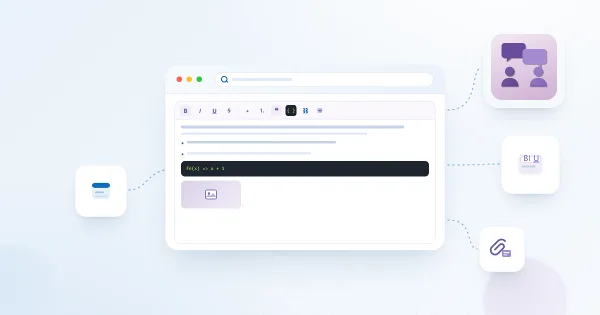
Kā formatēt tēmas un atbildes Vitextra Discussions: rīkjoslas pogas un īsinājumtaustiņi, saites, citāti un koda bloki, attēlu ievietošana ar pogu, ielīmējot vai velkot (10 MB ierobežojums, glabāšana bibliotēkā Discussions Assets), kas notiek ar ielīmētu saturu un tieši kurus HTML tagus un atribūtus attīrītājs saglabā.